

 Phần Mềm Quản Lý Bán Hàng
  Trọn Bộ Phần Mềm Tính Tiền
  Máy Chấm Công
  Giấy In Bill
  Máy Bán Hàng Cảm Ứng Pos
  Máy In Hóa Đơn
  Máy In Đơn Hàng
 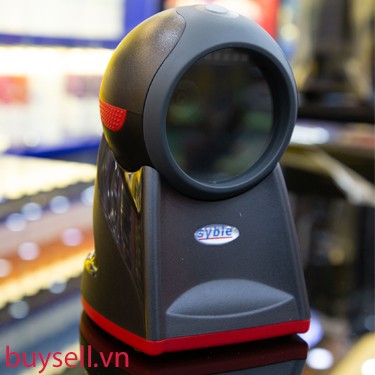 Máy Quét Mã Vạch
 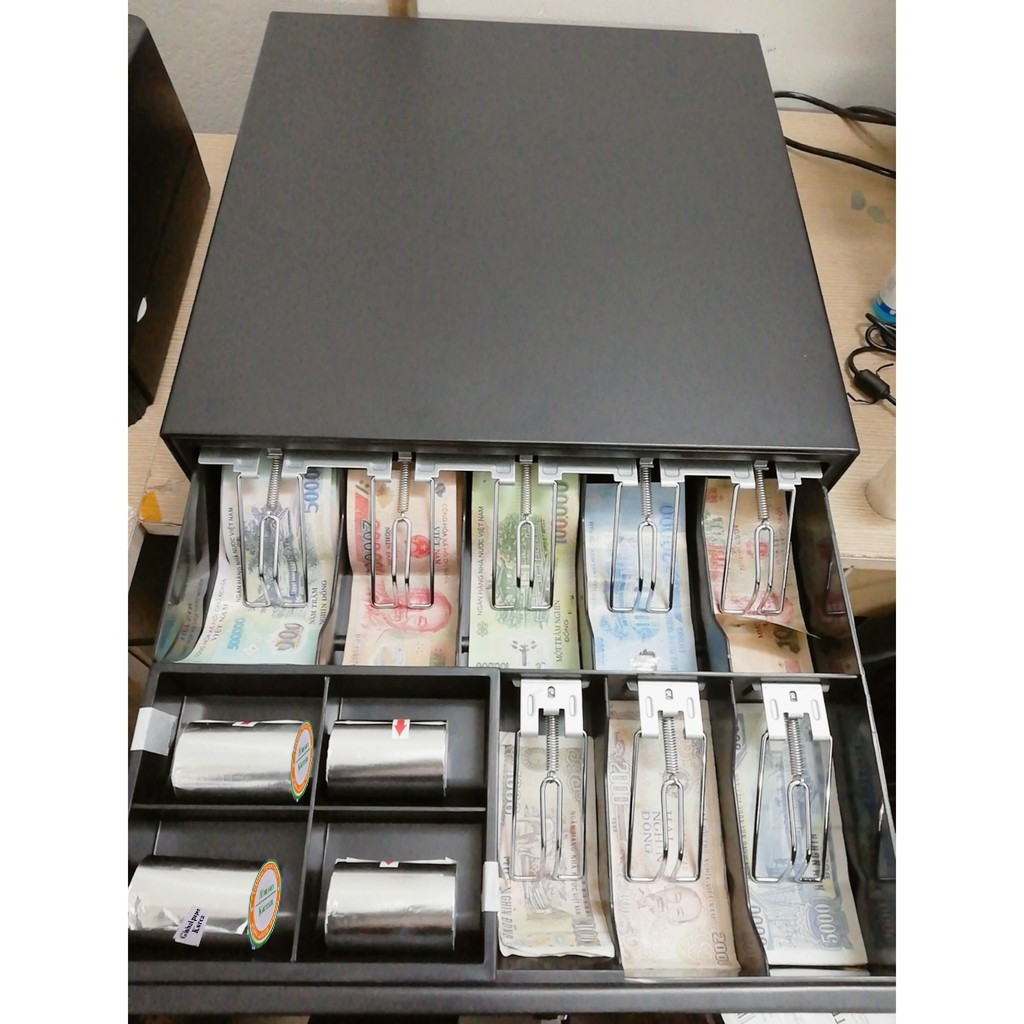 Ngăn Kéo Đựng Tiền
  Máy Bộ Đàm
 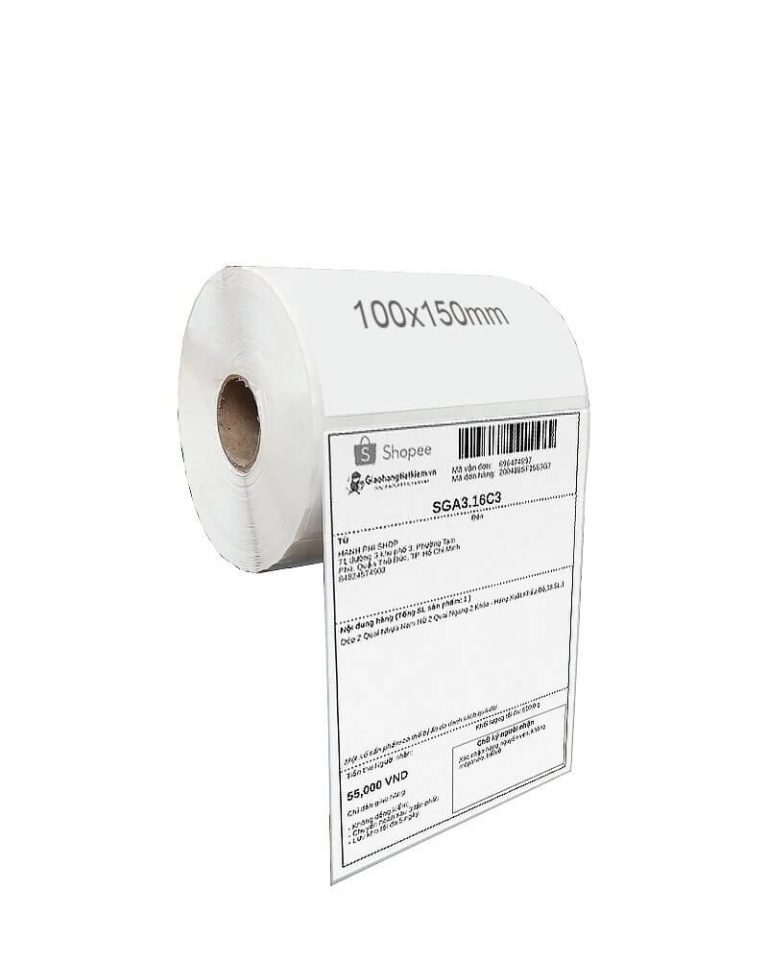 Tem Decal In Nhiệt
  Mực In Mã Vạch
  Năng Lượng Mặt Trời
  Camera
  Cổng Từ
  Phụ Kiện Thiết Bị
  Máy Tính Văn Phòng
  Cân Điện Tử
  Máy in
 Tiếng Việt



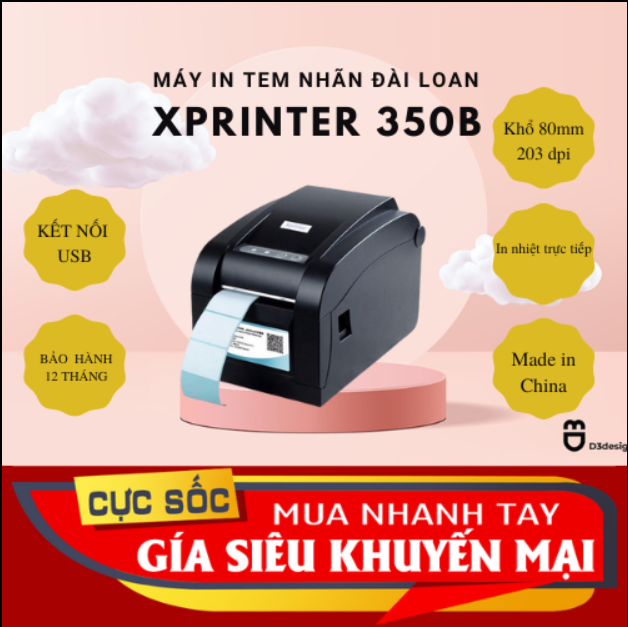
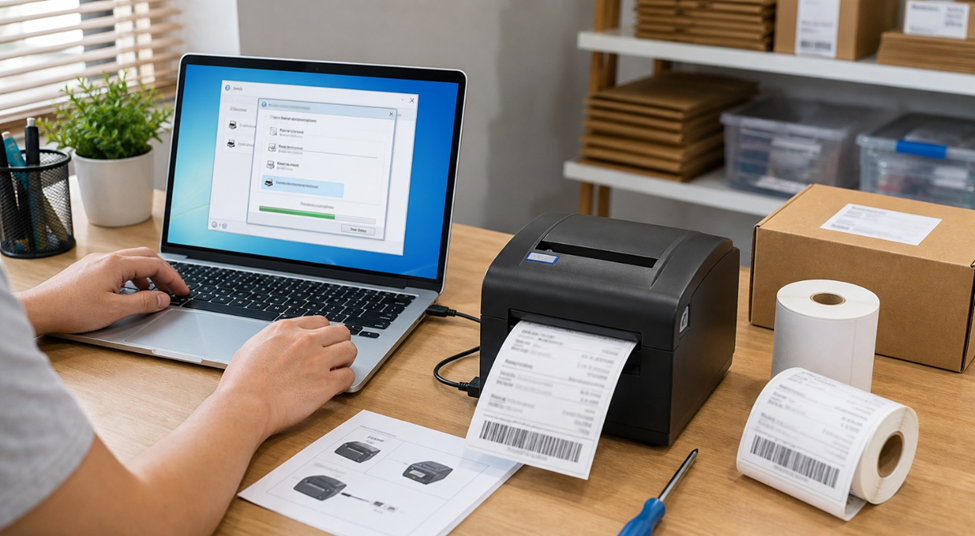
Máy in đơn hàng Xprinter 350B và Xprinter 420B là hai dòng máy in nhiệt được nhiều shop online sử dụng để in tem vận đơn, mã vạch, mã QR, tem sản phẩm và nhãn giao hàng. Hai dòng máy này thường được dùng cho các sàn thương mại điện tử như Shopee, TikTok Shop, Lazada, Tiki hoặc các đơn vị vận chuyển như GHN, GHTK, J&T.
Tuy nhiên, để máy in hoạt động ổn định trên máy tính, người dùng cần cài đúng driver, chọn đúng model máy, thiết lập đúng khổ giấy và kiểm tra bản in thử. Nếu cài sai driver hoặc chọn sai khổ giấy, tem vận đơn có thể bị lệch, mất mã vạch, in trắng, in mờ hoặc không nhận lệnh in.
Bài viết dưới đây hướng dẫn chi tiết cách cài driver máy in đơn hàng Xprinter 350B, 420B trên Windows, phù hợp cho chủ shop online, nhân viên đóng gói, kho hàng và đơn vị bán lẻ.
Máy In Xprinter 350B, 420B Dùng Để Làm Gì?
Xprinter 350B và Xprinter 420B là dòng máy in nhiệt chuyên dụng cho in tem nhãn, tem vận đơn và mã vạch. Máy hoạt động bằng công nghệ in nhiệt trực tiếp, không cần mực in, chỉ cần dùng giấy in nhiệt hoặc tem nhãn phù hợp.
Các ứng dụng phổ biến:
- In tem vận đơn Shopee, TikTok Shop, Lazada, Tiki.
- In mã vận đơn cho đơn vị giao hàng.
- In tem sản phẩm, tem giá, tem mã vạch.
- In nhãn kho, nhãn phân loại hàng hóa.
- In tem trà sữa, tem topping, tem thông tin đơn hàng.
- In nhãn dán hộp, túi, thùng carton.
Với shop có nhiều đơn mỗi ngày, máy in đơn hàng giúp tiết kiệm thời gian đáng kể so với in A4 rồi cắt dán thủ công.
Cần Chuẩn Bị Gì Trước Khi Cài Driver?
Trước khi cài driver, nên chuẩn bị đầy đủ thiết bị và kiểm tra tình trạng máy in để tránh lỗi trong quá trình cài đặt.
Bạn cần chuẩn bị:
- Máy in Xprinter 350B hoặc Xprinter 420B.
- Dây nguồn và adapter đi kèm máy.
- Dây USB hoặc dây kết nối phù hợp.
- Máy tính/laptop Windows.
- File driver đúng dòng máy.
- Giấy in tem vận đơn, thường dùng khổ 100x150mm hoặc 75x100mm.
- Quyền cài đặt phần mềm trên máy tính.
- Kết nối internet nếu cần tải driver.
Lưu ý quan trọng: nên tải driver từ website chính hãng Xprinter, nhà phân phối uy tín hoặc đơn vị bán máy. Không nên tải driver từ các nguồn lạ vì có thể gặp file lỗi, phần mềm rác hoặc không đúng model.
Bước 1: Kết Nối Máy In Với Máy Tính
Trước tiên, đặt máy in trên mặt phẳng ổn định, gần máy tính và nguồn điện.
Thực hiện theo các bước:
1. Cắm adapter nguồn vào máy in.
2. Cắm dây nguồn vào ổ điện.
3. Kết nối dây USB từ máy in sang máy tính.
4.Bật công tắc nguồn máy in.
5. Chờ Windows nhận thiết bị mới.
Nếu máy in có đèn báo, hãy kiểm tra máy đã sáng đèn và không báo lỗi giấy. Nếu máy không lên nguồn, cần kiểm tra lại adapter, dây nguồn và công tắc phía sau máy.
Bước 2: Lắp Giấy In Tem Đúng Cách
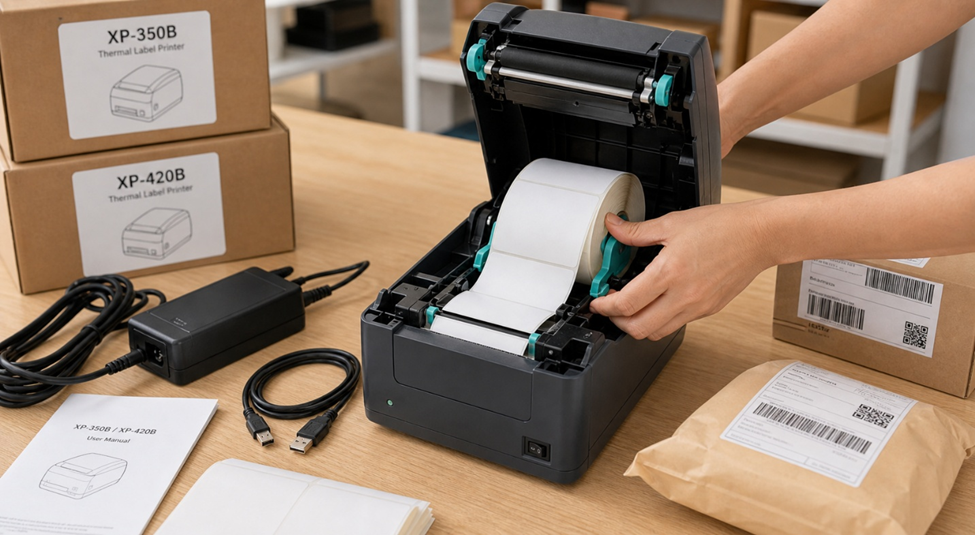
Trước khi cài và in thử, cần lắp giấy đúng chiều để máy nhận tem chính xác.
Cách lắp giấy cơ bản:
1. Mở nắp máy in.
2. Đặt cuộn tem vào khoang chứa giấy.
3. Kéo đầu tem ra phía khe in.
4. Căn chỉnh thanh giữ giấy sao cho ôm vừa cuộn tem.
5. Đóng nắp máy chắc chắn.
6. Nhấn nút Feed để kiểm tra máy đẩy tem.
Nếu nhấn Feed mà máy đẩy tem đều, không lệch, không kẹt, nghĩa là giấy đã được lắp tương đối đúng. Nếu tem chạy lệch, cần mở nắp và chỉnh lại thanh giữ giấy.
Bước 3: Tải Driver Xprinter 350B, 420B
Người dùng nên tải driver từ nguồn chính hãng hoặc đơn vị cung cấp máy. Với Xprinter, các dòng máy in mã vạch/tem nhãn thường dùng bộ driver dành cho nhóm máy in barcode/label.
Khi tải driver, cần lưu ý:
- Chọn đúng hệ điều hành Windows đang dùng.
- Ưu tiên bản driver mới, ổn định.
- Chọn đúng nhóm máy in tem nhãn/barcode.
- Kiểm tra file tải về có dạng .exe, .zip hoặc bộ cài driver.
- Giải nén file nếu driver ở dạng nén.
Nếu mua máy tại Công ty Toàn Cầu, khách hàng có thể liên hệ kỹ thuật để được gửi đúng driver theo model máy và hướng dẫn cài đặt từ xa.
Bước 4: Cài Driver Trên Windows
Sau khi tải driver, tiến hành cài đặt trên máy tính.
Các bước tham khảo:
1. Mở file cài đặt driver.
2. Chọn ngôn ngữ nếu phần mềm yêu cầu.
3. Chọn Install hoặc Setup để bắt đầu.
4. Chọn cổng kết nối USB nếu máy đang dùng dây USB.
5. Chọn đúng model máy in, ví dụ Xprinter 350B hoặc Xprinter 420B.
6. Hoàn tất quá trình cài đặt.
7. Khởi động lại máy tính nếu phần mềm yêu cầu.
Trong một số bộ driver, tên máy có thể hiển thị theo nhóm model tương đương. Nếu không thấy đúng tên model, nên liên hệ nơi bán máy để được hướng dẫn chọn model phù hợp.
Bước 5: Kiểm Tra Máy In Trong Windows
Sau khi cài driver, cần kiểm tra máy in đã xuất hiện trong hệ thống chưa.
Trên Windows, có thể kiểm tra tại:
- Control Panel
- Devices and Printers
- Printers & Scanners
- Settings > Bluetooth & devices > Printers & scanners
Nếu cài đúng, bạn sẽ thấy tên máy in Xprinter hoặc tên model tương ứng trong danh sách máy in. Có thể đặt máy in làm mặc định nếu thường xuyên sử dụng để in đơn hàng.
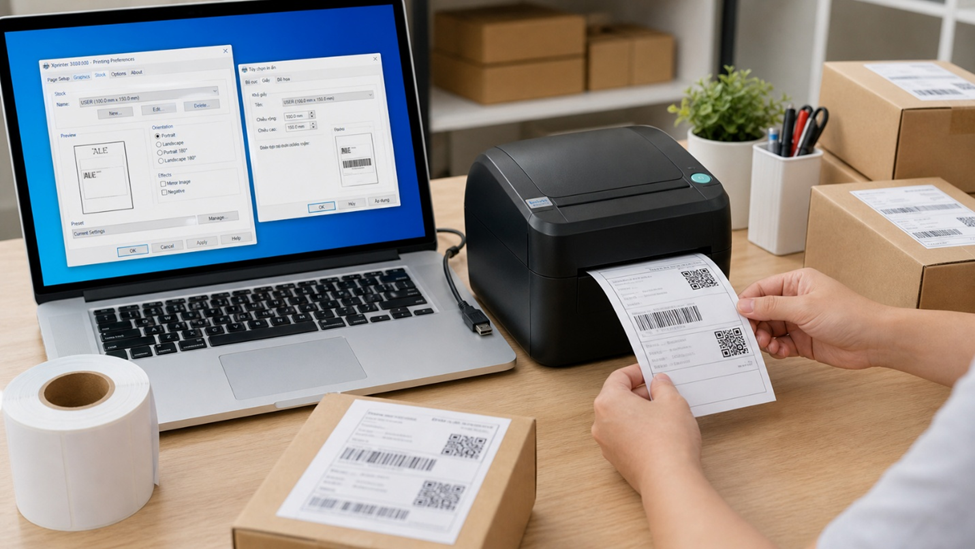
Bước 6: Cài Khổ Giấy Cho Máy In
Đây là bước rất quan trọng. Nhiều trường hợp máy đã nhận driver nhưng in bị lệch là do chưa cài đúng khổ giấy.
Các khổ giấy thường dùng:
- 100x150mm: phổ biến cho tem vận đơn Shopee, TikTok Shop, Lazada.
- 75x100mm: dùng cho một số loại tem đơn hàng hoặc tem sản phẩm.
- 40x30mm, 50x30mm: dùng cho tem trà sữa, tem sản phẩm nhỏ.
- Khổ tùy chỉnh theo loại tem thực tế.
Cách thiết lập:
1. Vào Printers & Scanners.
2. Chọn máy in Xprinter.
3. Vào Printing Preferences hoặc Printer Properties.
4. Tìm mục Page Setup, Stock, Label Size hoặc Paper Size.
5. Tạo khổ giấy mới, ví dụ 100mm x 150mm.
6. Chọn chiều in dọc hoặc ngang phù hợp.
7. Nhấn Apply và OK để lưu.
Nếu in tem vận đơn sàn thương mại điện tử, nên kiểm tra file in trước để biết khổ đang là A6, 100x150mm hay khổ khác.
Bước 7: In Thử Tem Vận Đơn
Sau khi cài driver và khổ giấy, nên in thử trước khi in hàng loạt.
Có thể in thử bằng:
- Test Page trong Windows.
- File PDF tem vận đơn mẫu.
- Đơn hàng thật trên Shopee/TikTok Shop nhưng chỉ in một đơn trước.
- Phần mềm in mã vạch hoặc phần mềm bán hàng.
Khi in thử, cần kiểm tra:
- Tem có đúng khổ không.
- Nội dung có bị lệch trái/phải không.
- Mã vạch có rõ không.
- Mã QR có bị nhòe không.
- Tem có bị in trắng không.
- Máy có tự dừng đúng vị trí sau mỗi tem không.
Nếu bản in thử đẹp, rõ nét và đúng vị trí, có thể bắt đầu in đơn hàng thật.
Bước 8: Cài Đặt Trong Sàn TMĐT Hoặc Phần Mềm Bán Hàng
Nếu dùng máy in Xprinter để in đơn Shopee, TikTok Shop, Lazada, chủ shop cần chọn đúng máy in trong trình duyệt hoặc phần mềm in đơn.
Lưu ý khi in đơn sàn:
- Chọn đúng máy in Xprinter trong hộp thoại in.
- Chọn khổ giấy 100x150mm hoặc A6 nếu phù hợp.
- Tắt tùy chọn Fit to Page nếu làm lệch tem.
- Kiểm tra Scale ở mức 100% nếu cần.
- In thử 1 đơn trước khi in hàng loạt.
- Không chọn nhầm máy in A4.
Với shop nhiều đơn, nên lưu cấu hình in ổn định để tránh mỗi lần in phải chỉnh lại.
Lỗi Thường Gặp Khi Cài Driver Xprinter 350B, 420B
1. Máy Tính Không Nhận Máy In
Nguyên nhân có thể do:
- Dây USB lỏng hoặc hỏng.
- Cổng USB máy tính lỗi.
- Máy in chưa bật nguồn.
- Driver chưa cài hoặc cài sai.
- Windows chưa nhận thiết bị.
Cách xử lý:
- Thử đổi cổng USB.
- Thử dây USB khác.
- Khởi động lại máy tính.
- Gỡ driver cũ và cài lại.
- Kiểm tra máy in có sáng đèn nguồn không.
2. Máy In Ra Giấy Trắng
Nguyên nhân thường gặp:
- Lắp giấy sai chiều.
- Dùng sai loại giấy, không phải giấy in nhiệt.
- Đầu in chưa tiếp xúc đúng.
- Nắp máy chưa đóng chặt.
- Driver chọn sai chế độ in.
Cách xử lý:
- Đảo chiều cuộn giấy.
- Dùng đúng giấy in nhiệt/tem nhiệt.
- Đóng nắp máy chắc chắn.
- Kiểm tra lại cài đặt driver.
3. Tem In Bị Lệch
Nguyên nhân:
- Chưa cài đúng khổ giấy.
- Thanh giữ giấy đặt lệch.
- Chọn sai chiều in.
- File in không đúng kích thước.
- Scale trong trình in không đúng.
Cách xử lý:
- Cài lại khổ giấy 100x150mm.
- Căn chỉnh thanh giữ giấy.
- Chọn Scale 100%.
- In thử lại từng tem.
- Kiểm tra cài đặt trong trình duyệt/phần mềm.
4. Mã Vạch In Mờ Hoặc Khó Quét
Nguyên nhân:
- Giấy in kém chất lượng.
- Đầu in bị bẩn.
- Nhiệt độ in quá thấp.
- Tốc độ in quá nhanh.
- File tem có chất lượng thấp.
Cách xử lý:
- Vệ sinh đầu in.
- Dùng giấy in chất lượng tốt.
- Tăng độ đậm bản in trong driver.
- Giảm tốc độ in nếu cần.
- Kiểm tra lại file tem vận đơn.
5. Máy In Không Dừng Đúng Tem
Nguyên nhân có thể do cảm biến giấy chưa nhận đúng khoảng cách tem hoặc dùng loại giấy không phù hợp.
Cách xử lý:
- Lắp lại cuộn tem.
- Nhấn Feed để máy tự căn tem.
- Kiểm tra cảm biến giấy.
- Dùng đúng loại tem có khoảng cách/gap rõ ràng.
- Cài lại loại giấy trong driver nếu có tùy chọn Gap Label.
Cách Bảo Quản Và Sử Dụng Máy In Xprinter 350B, 420B Ổn Định
Để máy in hoạt động bền và ít lỗi, nên lưu ý:
- Đặt máy ở nơi khô ráo, tránh bụi.
- Không kéo giấy mạnh khi máy đang in.
- Vệ sinh đầu in định kỳ bằng dụng cụ phù hợp.
- Không dùng giấy kém chất lượng gây bụi và mòn đầu in.
- Tắt máy khi không sử dụng trong thời gian dài.
- Không để dây nguồn, dây USB bị gập hoặc lỏng.
- Dùng đúng adapter nguồn theo máy.
- In thử sau khi thay cuộn giấy mới.
Với shop có nhiều đơn mỗi ngày, nên chuẩn bị sẵn cuộn tem dự phòng và kiểm tra máy trước giờ đóng gói cao điểm.
Mua Máy In Đơn Hàng Xprinter 350B, 420B Ở Đâu Uy Tín?
Nếu bạn cần mua máy in đơn hàng Xprinter 350B, Xprinter 420B, giấy in tem vận đơn 100x150mm hoặc cần hỗ trợ cài driver máy in, hãy liên hệ CÔNG TY TNHH XNK ỨNG DỤNG CÔNG NGHỆ TOÀN CẦU.
Toàn Cầu cung cấp máy in đơn hàng, máy in tem vận đơn, máy in mã vạch, giấy in đơn hàng, giấy in nhiệt và thiết bị bán hàng cho shop online, kho hàng, cửa hàng bán lẻ trên toàn quốc.
Khi mua tại Toàn Cầu, khách hàng được hỗ trợ:
- Tư vấn đúng dòng máy theo nhu cầu in đơn.
- Hỗ trợ driver Xprinter 350B, 420B.
- Hướng dẫn cài đặt qua Zalo, TeamViewer hoặc trực tiếp tùy khu vực.
- Tư vấn giấy in tem vận đơn phù hợp.
- Hỗ trợ xử lý lỗi in lệch, in mờ, không nhận máy.
- Giao hàng toàn quốc.
Thông Tin Liên Hệ
CÔNG TY TNHH XNK ỨNG DỤNG CÔNG NGHỆ TOÀN CẦU
Miền Nam: 85 Ngô Thì Nhậm, Kp. Nhị Đồng 2, P. Dĩ An, TP. Hồ Chí Minh
Miền Bắc: 252/55 đường Đại Mỗ, phường Đại Mỗ, quận Nam Từ Liêm, Hà Nội
Hotline: 0901.00.77.88 - 0966.389.789
Website: https://toancau24h.vn
Email: Toancau24h.vn@gmail.com
Cài driver máy in đơn hàng Xprinter 350B, 420B không quá phức tạp, nhưng cần thực hiện đúng thứ tự: kết nối máy, lắp giấy, tải đúng driver, chọn đúng model, cài đúng khổ giấy và in thử trước khi dùng chính thức.
Đối với shop online có nhiều đơn mỗi ngày, một máy in được cài đặt đúng sẽ giúp in tem vận đơn nhanh, rõ nét, hạn chế lỗi lệch tem và tiết kiệm rất nhiều thời gian đóng gói. Nếu chưa chắc chắn về driver, khổ giấy hoặc cách cấu hình máy in, nên liên hệ đơn vị cung cấp để được hỗ trợ kỹ thuật kịp thời.