

 Phần Mềm Quản Lý Bán Hàng
  Trọn Bộ Phần Mềm Tính Tiền
 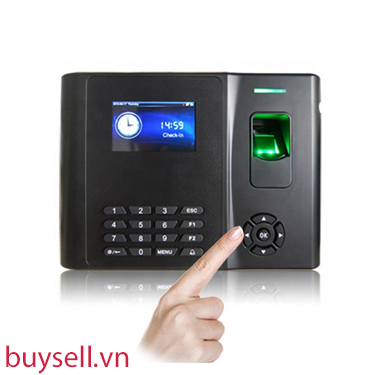 Máy Chấm Công
  Giấy In Bill
  Máy Bán Hàng Cảm Ứng Pos
  Máy In Hóa Đơn
  Máy In Đơn Hàng
 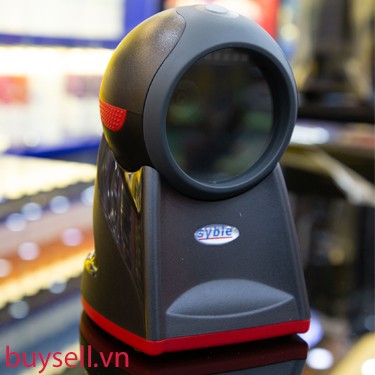 Máy Quét Mã Vạch
 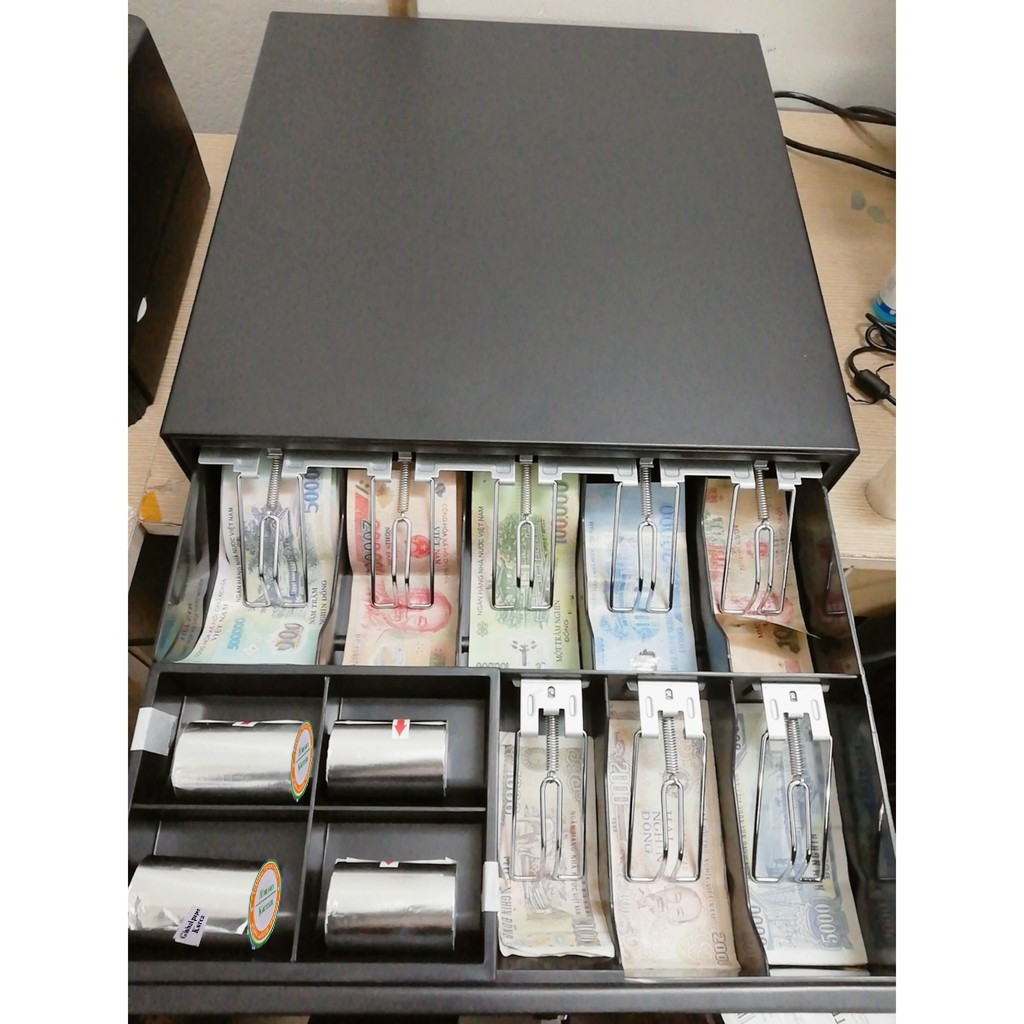 Ngăn Kéo Đựng Tiền
 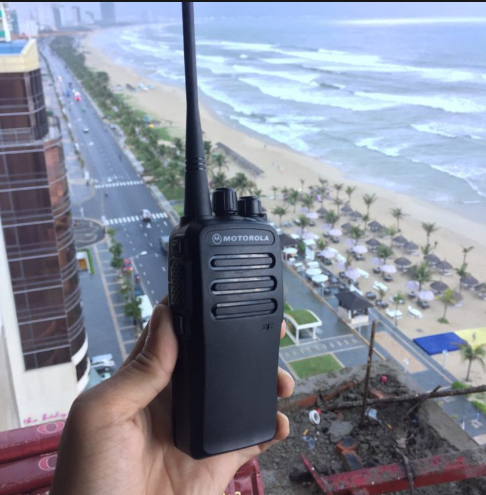 Máy Bộ Đàm
 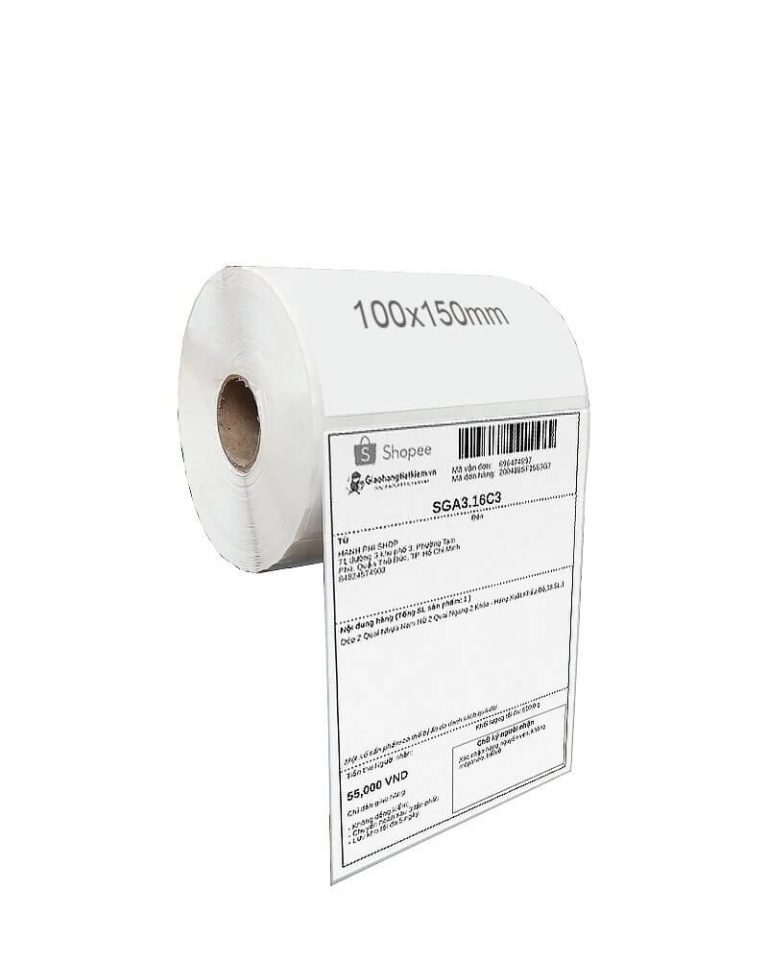 Tem Decal In Nhiệt
  Mực In Mã Vạch
  Năng Lượng Mặt Trời
  Camera
  Cổng Từ
  Phụ Kiện Thiết Bị
  Máy Tính Văn Phòng
  Cân Điện Tử
 Tiếng Việt


Hướng dẫn cài đặt
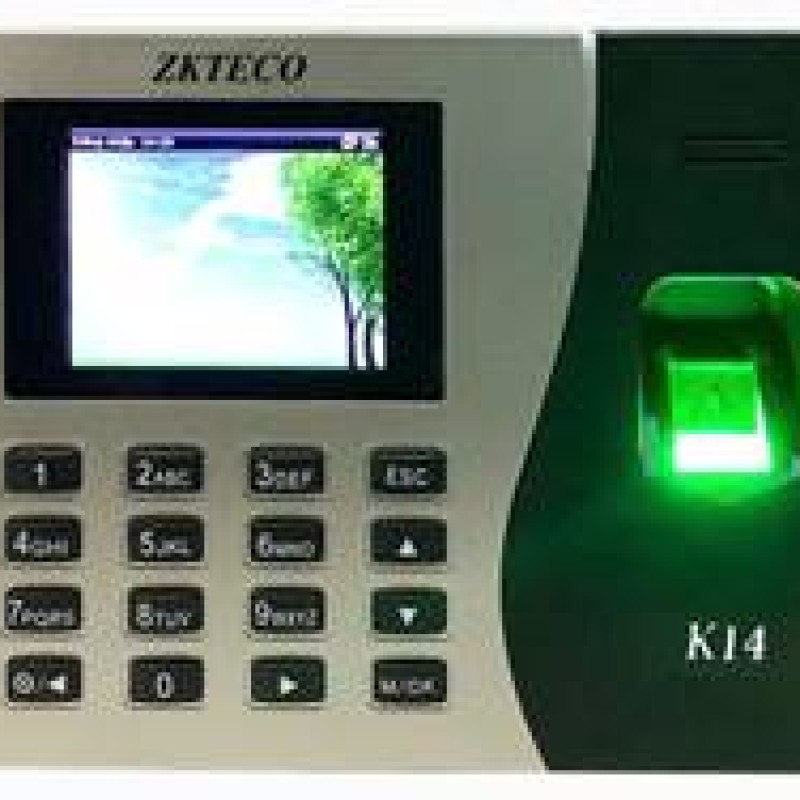
Hướng Dẫn Kết Nối Máy Chấm Công Vân Tay ZKTeco K14 Với Phần Mềm MitaPro V2 Chi Tiết
 Theo Shop Toàn Cầu52 phút trước
Máy chấm công vân tay ZKTeco K14 hỗ trợ kết nối TCP/IP giúp đồng bộ dữ liệu nhanh chóng với phần mềm MitaPro V2 thông qua mạng LAN hoặc modem WiFi. Khi kết nối thành công, dữ liệu chấm công sẽ tự động tải về máy tính để quản lý và xuất báo cáo.
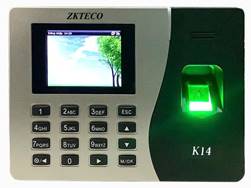
Bài viết này sẽ hướng dẫn chi tiết cách kết nối máy chấm công ZKTeco K14 với phần mềm MitaPro V2 từng bước có hình ảnh minh họa dễ hiểu.
Điều Kiện Trước Khi Kết Nối
Để kết nối thành công cần chuẩn bị:
- Máy chấm công ZKTeco K14
- Máy tính cài phần mềm MitaPro V2
- Dây mạng LAN
- Modem hoặc switch mạng
- Máy tính và máy chấm công cùng lớp mạng
Bước 1: Cắm Dây Mạng Cho Máy Chấm Công.
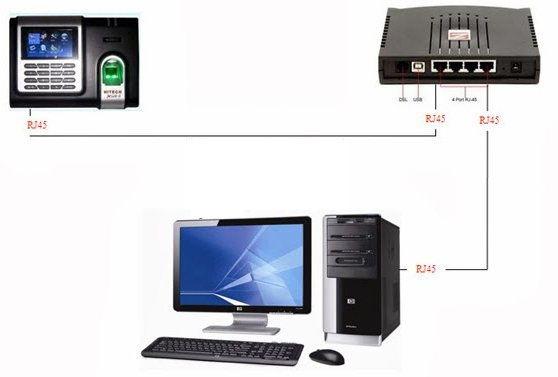
Sơ đồ đi dây:
Thực hiện
- Cắm dây mạng vào cổng LAN phía sau máy K14
- Đầu còn lại cắm vào modem hoặc switch mạng
- Đảm bảo đèn mạng trên máy sáng
⚠ Nếu đèn LAN không sáng:
- Kiểm tra dây mạng
- Đổi cổng modem
- Khởi động lại máy
Bước 2: Cài Đặt Địa Chỉ IP Cho ZKTeco K14
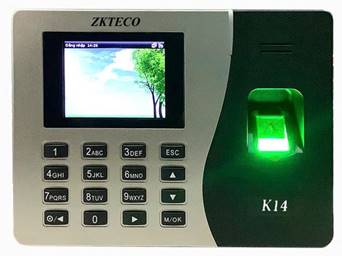
Truy cập cấu hình mạng
Trên máy chấm công chọn:
Menu → Comm → Ethernet
Cài đặt thông số mạng
Ví dụ:
Thông số | Giá trị |
IP Address | 192.168.1.201 |
Subnet Mask | 0.0.0.0 |
Gateway | 0.0.0.0 |
Port | 4370 |
Sau khi nhập xong nhấn:
OK → Save
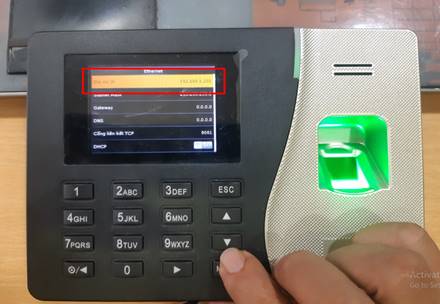
⚠ Lưu ý quan trọng:
- Không đặt IP bị trùng
- Máy tính và máy chấm công phải cùng dải mạng
Ví dụ:
Thiết bị | IP |
Máy tính | 192.168.1.10 |
Máy chấm công | 192.168.1.201 |
Hướng dẫn cấu hình IP cho dòng K14/K40 tương tự nhau.
Bước 3: Kiểm Tra Kết Nối Từ Máy Tính
Mở CMD trên Windows
Nhấn: Windows + R
Gõ: Cmd
Sau đó nhập: ping 192.168.1.201
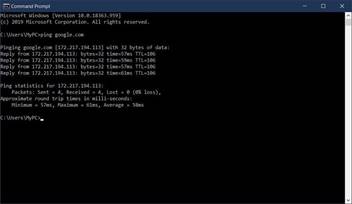
Nếu hiện:
Reply from 192.168.1.201 → Máy tính đã nhìn thấy máy chấm công.
Nếu báo:
Request timed out → Kiểm tra lại:
- Dây mạng
- IP
- Firewall Windows
Bước 4: Mở Phần Mềm MitaPro V2
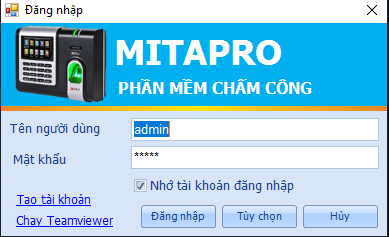
Sau khi cài đặt phần mềm MitaPro V2:
- Mở phần mềm trên máy tính
- Đăng nhập hệ thống
MitaPro V2 hỗ trợ kết nối qua mạng LAN và TCP/IP với nhiều dòng máy chấm công ZKTeco.
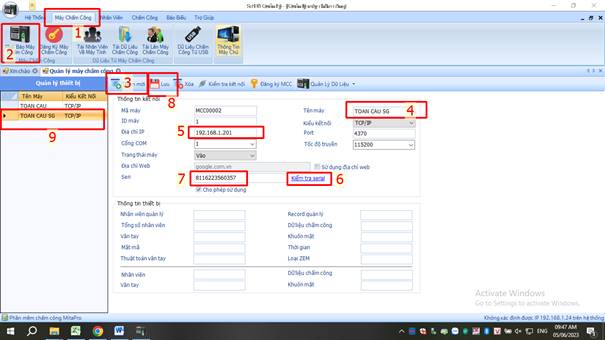
Bước 5: Thêm Máy Chấm Công Vào MitaPro v2
Trong phần mềm chọn:
Hệ thống → Quản lý máy chấm công
Sau đó nhấn:
Thêm máy mới
Nhập thông tin kết nối
Mục | Giá trị |
Tên máy | ZKTeco K14 |
IP Address | 192.168.1.201 |
Port | 4370 |
Machine No | 1 |
Sau đó chọn:
Lưu
Bước 6: Đăng Ký Máy Chấm Công.
Nhấn nút đăng ký máy chấm công:
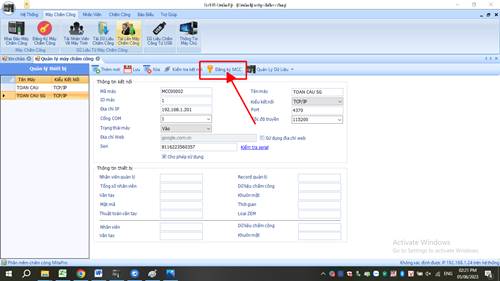
Xuất hiện bảng này:
Tiếp tục chọn tên máy chấm công và nhấn nút kết nối.
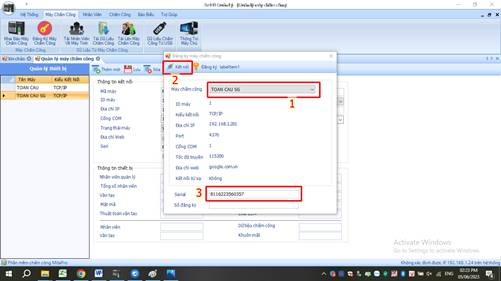
Nhập số đăng ký của máy chấm công vào và nhấn nút đăng ký.
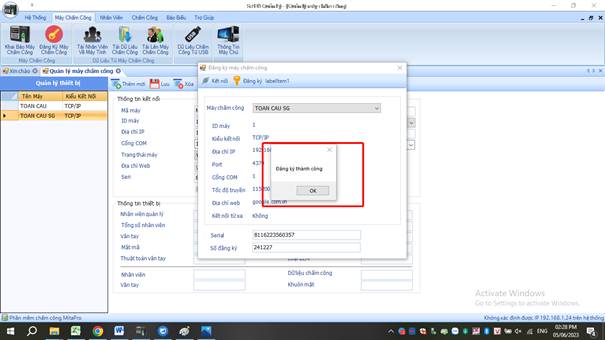
Hiện bảng đăng ký thành công là đã kết nối máy chấm công và phần mềm thành công.
Các Lỗi Thường Gặp Khi Kết Nối
Không Ping Được IP
Nguyên nhân
- Sai IP
- Khác lớp mạng
- Hỏng dây mạng
Cách xử lý
- Đổi dây LAN
- Đặt lại IP
- Khởi động modem
Báo Lỗi Timeout
Nguyên nhân
- Firewall chặn
- Port sai
Khắc phục
- Tắt Windows Firewall
- Kiểm tra port 4370
Phần Mềm Không Tìm Thấy Máy
Nguyên nhân
- Chưa lưu IP trên máy
- Sai Machine No
Giải pháp
- Save lại cấu hình Ethernet
- Đặt Machine No = 1
Kết Luận
Việc kết nối máy chấm công ZKTeco K14 với phần mềm MitaPro V2 chủ yếu gồm 3 bước:
- Cấu hình IP cho máy chấm công
- Kiểm tra kết nối mạng
- Khai báo IP trong phần mềm MitaPro V2
Nếu thực hiện đúng các bước trên, máy sẽ kết nối ổn định và tải dữ liệu nhanh chóng qua mạng LAN hoặc Internet.