


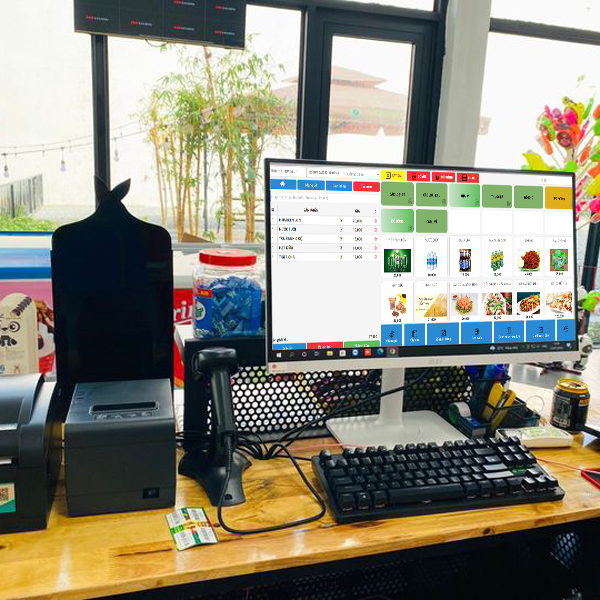
 Phần Mềm Quản Lý Bán Hàng
  Trọn Bộ Phần Mềm Tính Tiền
  Máy Chấm Công
  Giấy In Bill
 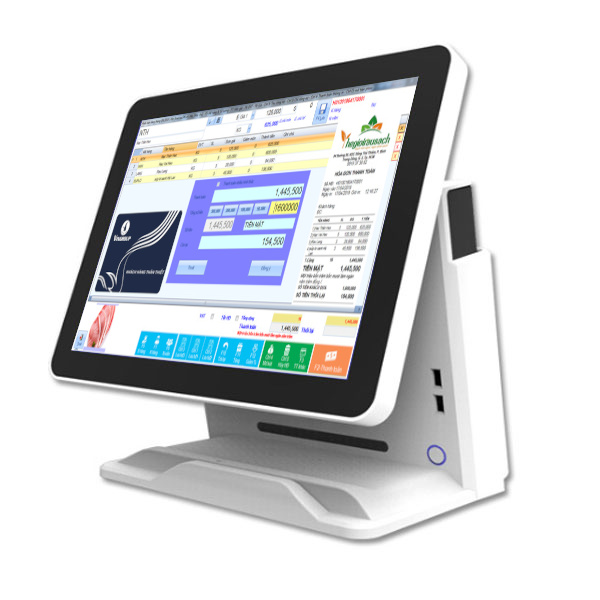 Máy Bán Hàng Cảm Ứng Pos
 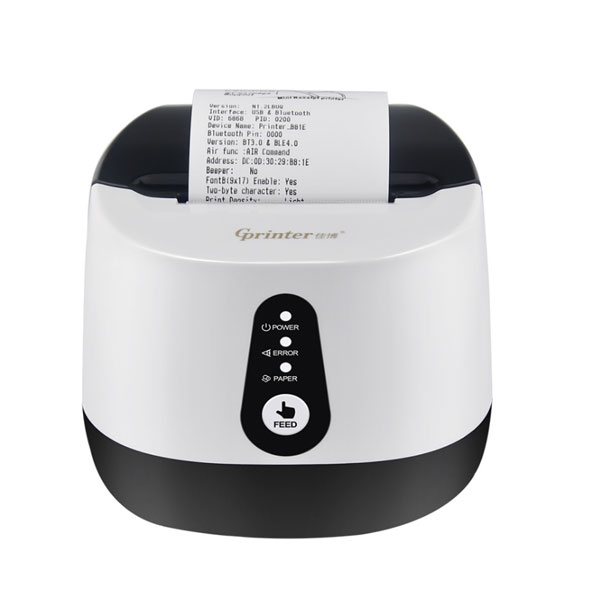 Máy In Hóa Đơn
 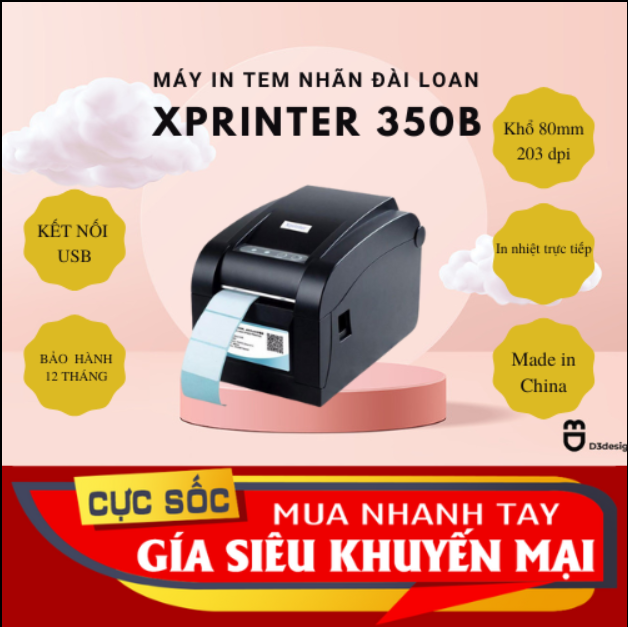 Máy In Đơn Hàng
 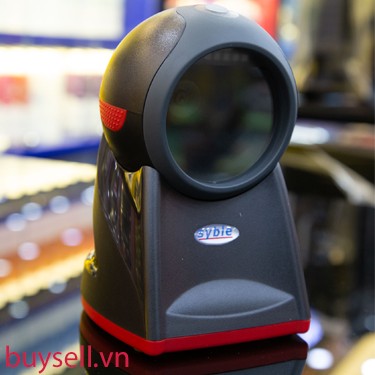 Máy Quét Mã Vạch
  Ngăn Kéo Đựng Tiền
  Máy Bộ Đàm
  Tem Decal In Nhiệt
  Mực In Mã Vạch
  Năng Lượng Mặt Trời
  Camera
  Cổng Từ
  Phụ Kiện Thiết Bị
  Máy Tính Văn Phòng
  Cân Điện Tử
  Máy in
 Tiếng Việt



Máy in tem mã vạch Godex G500 là dòng máy in tem được sử dụng phổ biến trong shop thời trang, siêu thị mini, kho vận và cửa hàng bán lẻ nhờ khả năng in ổn định, tốc độ nhanh và độ bền cao. Tuy nhiên, nhiều người mới sử dụng thường gặp lỗi không nhận máy, in sai khổ giấy hoặc không kết nối được với phần mềm bán hàng do chưa cài đúng driver.
Trong bài viết này, bạn sẽ được hướng dẫn chi tiết cách tải và cài driver máy in tem Godex G500 trên Windows nhanh chóng, dễ thực hiện nhất.
Máy In Tem Godex G500 Là Gì?
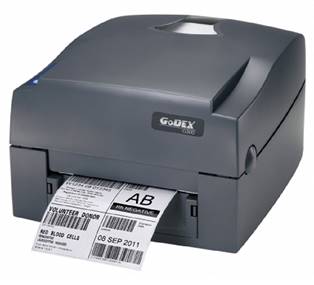
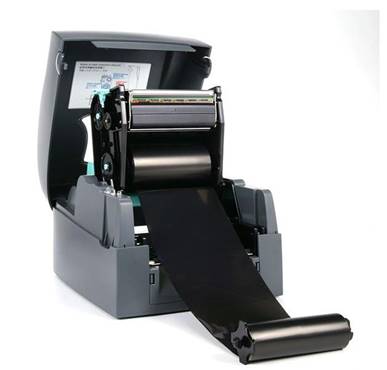
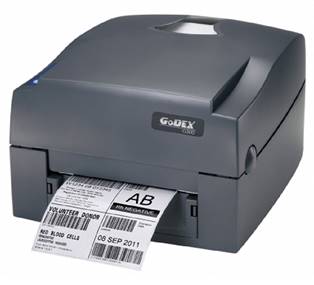
Godex G500 là dòng máy in mã vạch để bàn hỗ trợ in nhiệt trực tiếp và in truyền nhiệt với độ phân giải 203 DPI, tốc độ in lên tới 127mm/s. Máy thường dùng để:
- In tem mã vạch sản phẩm
- In tem giá bán
- In tem vận chuyển
- In decal dán thùng carton
- In tem phụ hàng hóa
Máy hỗ trợ cổng USB, Serial và LAN tùy phiên bản.
Vì Sao Cần Cài Đúng Driver Godex G500?
Driver là phần mềm giúp máy tính giao tiếp với máy in. Nếu cài sai driver hoặc thiếu driver, máy có thể gặp các lỗi như:
- Máy tính không nhận máy in
- In bị lệch tem
- In sai khổ giấy
- Không in được từ phần mềm bán hàng
- Báo lỗi khi in barcode
Việc cài đúng driver giúp máy hoạt động ổn định và tương thích tốt với các phần mềm như:
- BarTender
- GoLabel
- Phần mềm quản lý bán hàng
Chuẩn Bị Trước Khi Cài Driver Godex G500
Trước khi cài đặt, bạn cần chuẩn bị:
✅ Máy in Godex G500
✅ Dây nguồn và cáp USB
✅ Máy tính Windows
✅ File driver Godex G500
✅ Giấy in tem và ribbon mực
Hướng Dẫn Tải Driver Máy In Godex G500
Bạn nên tải driver chính hãng hoặc từ các website uy tín để tránh lỗi trong quá trình sử dụng.
Link tham khảo tải driver:
Các Bước Cài Driver Máy In Tem Godex G500 Chi Tiết
Bước 1: Kết Nối Máy In Với Máy Tính
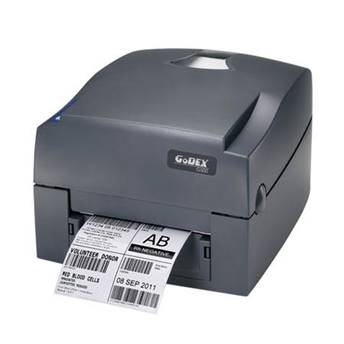
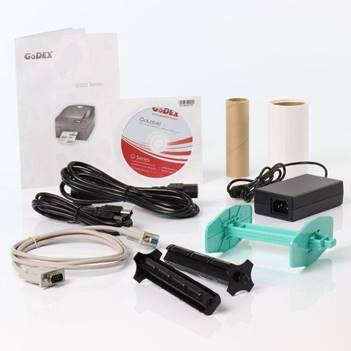
- Cắm nguồn cho máy in
- Kết nối dây USB giữa máy in và máy tính
- Bật nguồn máy in
Khi bật nguồn, đèn LED READY sẽ sáng xanh.
Bước 2: Chạy File Cài Đặt Driver
- Mở file driver vừa tải về
- Chạy file .exe
- Chọn:
- Install Printer Drivers
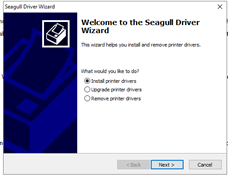
- Nhấn Next
Bước 3: Chọn Model Máy In
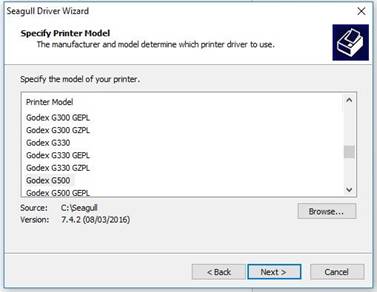
Trong danh sách model:
- Chọn Godex G500
- Nhấn Next
Bước 4: Chọn Cổng Kết Nối
Nếu dùng USB:
- Chọn cổng USB tương ứng
Nếu dùng LAN:
- Chọn IP máy in
Sau đó nhấn Next để tiếp tục.
Bước 5: Hoàn Tất Cài Đặt
- Nhấn Finish
- Chờ Windows copy file driver
- Sau khi hoàn tất, máy in sẽ xuất hiện trong:
- Devices and Printers.
Cách Cài Khổ Giấy Cho Godex G500
Sau khi cài driver, cần thiết lập đúng kích thước tem.
Ví dụ khổ tem phổ biến:
Loại Tem | Kích Thước |
Tem giá | 35x22 mm |
Tem mã vạch | 50x30 mm |
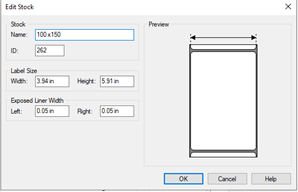
Tem vận đơn | 100x150 mm |
Thiết lập:
- Vào:
- Devices and Printers
- Chuột phải:
- Godex G500
- Chọn:
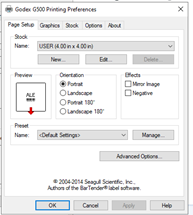
- Printing Preferences
- Chọn :
- New và tùy chỉnh kích thước tem .
Cách Calibrate Máy In Godex G500
Nếu máy bị:
- In lệch tem
- Nhảy nhiều tem
- Không nhận khổ giấy
Hãy calibrate lại cảm biến giấy.
Thực hiện:
- Tắt máy
- Giữ nút FEED
- Bật nguồn
- Thả nút khi máy chạy giấy
Máy sẽ tự căn chỉnh khổ tem.
Các Lỗi Thường Gặp Khi Cài Driver Godex G500
Máy Tính Không Nhận Máy In
Nguyên nhân:
- Hỏng dây USB
- Chưa cài driver
- Cắm sai cổng USB
Cách xử lý:
- Đổi cổng USB
- Gỡ driver cũ và cài lại
In Ra Tem Trắng
Nguyên nhân:
- Lắp sai ribbon
- Sai chế độ in
Cách xử lý:
- Kiểm tra ribbon mực
- Chuyển đúng chế độ Thermal Transfer
In Mờ Hoặc Không Đậm
Khắc phục:
- Tăng Darkness
- Kiểm tra ribbon
- Vệ sinh đầu in
Ưu Điểm Của Máy In Tem Godex G500
- In tem nhanh và ổn định
- Hỗ trợ nhiều khổ giấy
- Dễ cài đặt driver
- Tương thích nhiều phần mềm bán hàng
- Chi phí đầu tư thấp
- Độ bền cao
Kết Luận
Việc cài driver máy in tem Godex G500 không quá khó nếu thực hiện đúng quy trình. Chỉ cần tải đúng driver, kết nối đúng cổng USB và cấu hình khổ giấy phù hợp là bạn có thể sử dụng máy ổn định để in tem mã vạch, tem giá và tem vận chuyển.
Nếu gặp lỗi trong quá trình cài đặt, bạn nên kiểm tra lại driver, dây kết nối hoặc thực hiện calibrate lại máy để đảm bảo hoạt động chính xác.