

 Phần Mềm Quản Lý Bán Hàng
  Trọn Bộ Phần Mềm Tính Tiền
  Máy Chấm Công
  Giấy In Bill
  Máy Bán Hàng Cảm Ứng Pos
  Máy In Hóa Đơn
  Máy In Đơn Hàng
  Máy Quét Mã Vạch
  Ngăn Kéo Đựng Tiền
  Máy Bộ Đàm
  Tem Decal In Nhiệt
  Mực In Mã Vạch
  Năng Lượng Mặt Trời
  Camera
  Cổng Từ
  Phụ Kiện Thiết Bị
  Máy Tính Văn Phòng
  Cân Điện Tử
  Máy in
 Tiếng Việt



Máy in bill là thiết bị quen thuộc trong các cửa hàng, siêu thị, quán cà phê, nhà hàng và nhiều mô hình kinh doanh khác. Khi mới mua máy, nhiều người thường thắc mắc: Máy in bill có cần cài driver không? Câu trả lời là Có, đối với hầu hết các trường hợp kết nối với máy tính. Driver giúp hệ điều hành nhận diện máy in, truyền dữ liệu chính xác và khai thác đầy đủ các tính năng của thiết bị.
Trong bài viết này, hãy cùng tìm hiểu vai trò của driver, khi nào cần cài đặt và cách cài đặt đúng để máy in bill hoạt động ổn định.
⭐ Driver Máy In Bill Là Gì?
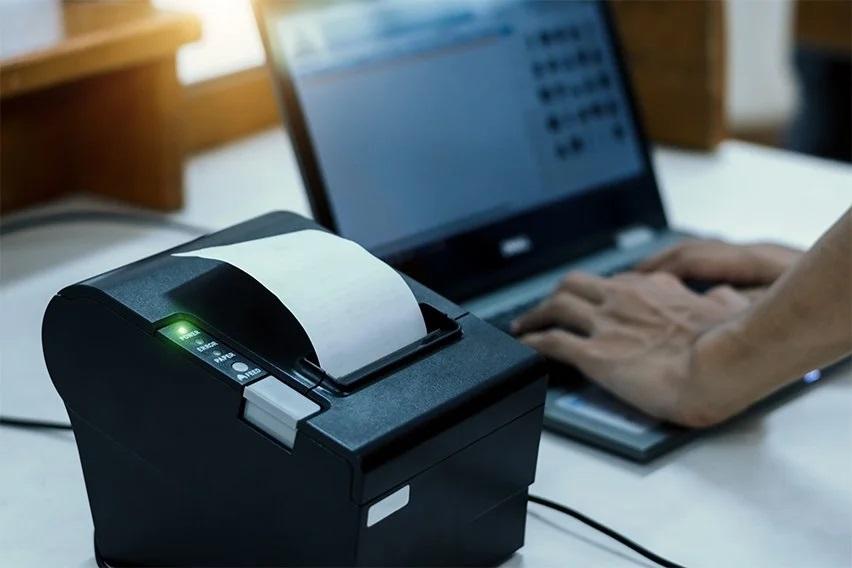
Driver là phần mềm trung gian giúp máy tính giao tiếp với máy in bill. Khi bạn nhấn lệnh in từ phần mềm bán hàng hoặc ứng dụng khác, driver sẽ chuyển đổi dữ liệu thành ngôn ngữ mà máy in có thể hiểu.
Nếu không có driver phù hợp, máy in có thể:
- Không được máy tính nhận diện.
- Không in được hóa đơn.
- In sai khổ giấy.
- In ra ký tự lỗi hoặc ký tự lạ.
- Không sử dụng được các tính năng như cắt giấy tự động hoặc in logo.
⭐ Khi Nào Cần Cài Driver?
Bạn nên cài driver trong các trường hợp sau:
- Mới mua máy in bill.
- Cài máy in trên máy tính mới.
- Cài lại Windows.
- Thay đổi cổng kết nối (USB, LAN, Serial).
- Driver cũ bị lỗi hoặc không tương thích.
Đối với máy in kết nối với Windows, việc cài driver gần như là bắt buộc để đảm bảo hoạt động ổn định.
⭐ Trường Hợp Không Cần Cài Driver
Một số máy in bill kết nối qua Bluetooth hoặc Wi-Fi với điện thoại Android, máy POS Android hoặc ứng dụng bán hàng có thể hoạt động mà không cần cài driver riêng. Thiết bị sẽ sử dụng giao thức in tích hợp của hệ điều hành hoặc ứng dụng.
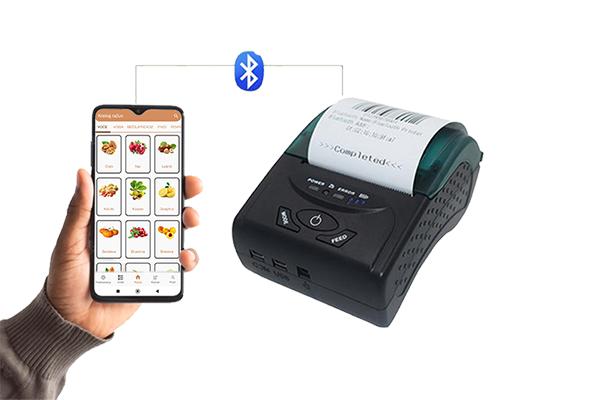
Tuy nhiên, để sử dụng đầy đủ các tính năng trên máy tính Windows, bạn vẫn nên cài driver chính hãng.
⭐ Lợi Ích Khi Cài Driver Chính Hãng
Việc sử dụng đúng driver mang lại nhiều lợi ích:
- Máy in hoạt động ổn định.
- In đúng khổ giấy.
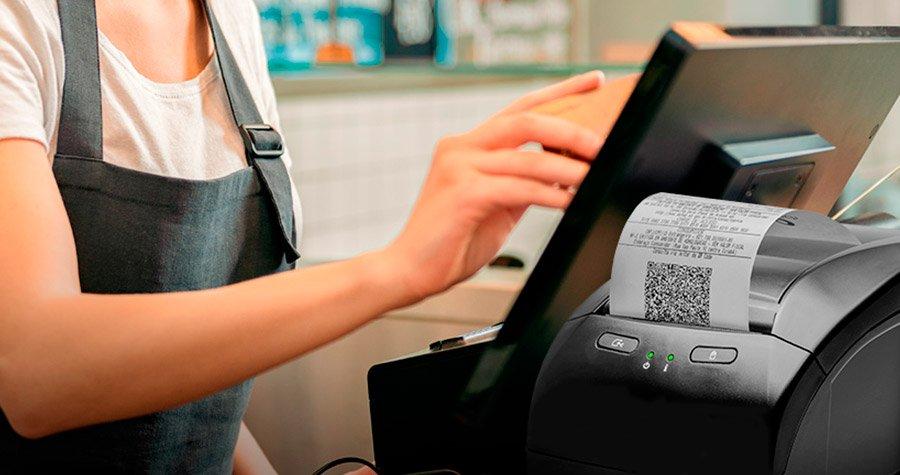
- Hỗ trợ in logo và mã QR.
- Kết nối nhanh với phần mềm bán hàng.
- Hạn chế lỗi mất kết nối.
- Tận dụng đầy đủ các tính năng của máy.
⭐ Cách Cài Driver Máy In Bill
Việc cài đặt driver khá đơn giản, bạn chỉ cần thực hiện theo các bước sau:
Bước 1: Tải driver
Tải đúng driver theo model máy in từ nhà sản xuất hoặc đơn vị cung cấp.
Bước 2: Kết nối máy in
Kết nối máy in với máy tính bằng:
- USB
- LAN
- Serial
- Bluetooth (nếu hỗ trợ)
Bước 3: Cài đặt driver
Chạy file cài đặt và làm theo hướng dẫn trên màn hình.
Bước 4: Kiểm tra máy in
Sau khi cài đặt xong, in thử một hóa đơn để kiểm tra kết nối và chất lượng in.
⭐ Những Lỗi Thường Gặp Khi Cài Driver
Trong quá trình cài đặt, người dùng có thể gặp một số lỗi như:
- Máy tính không nhận máy in.
- Chọn sai driver.
- Sai cổng kết nối.
- Driver không tương thích với phiên bản Windows.
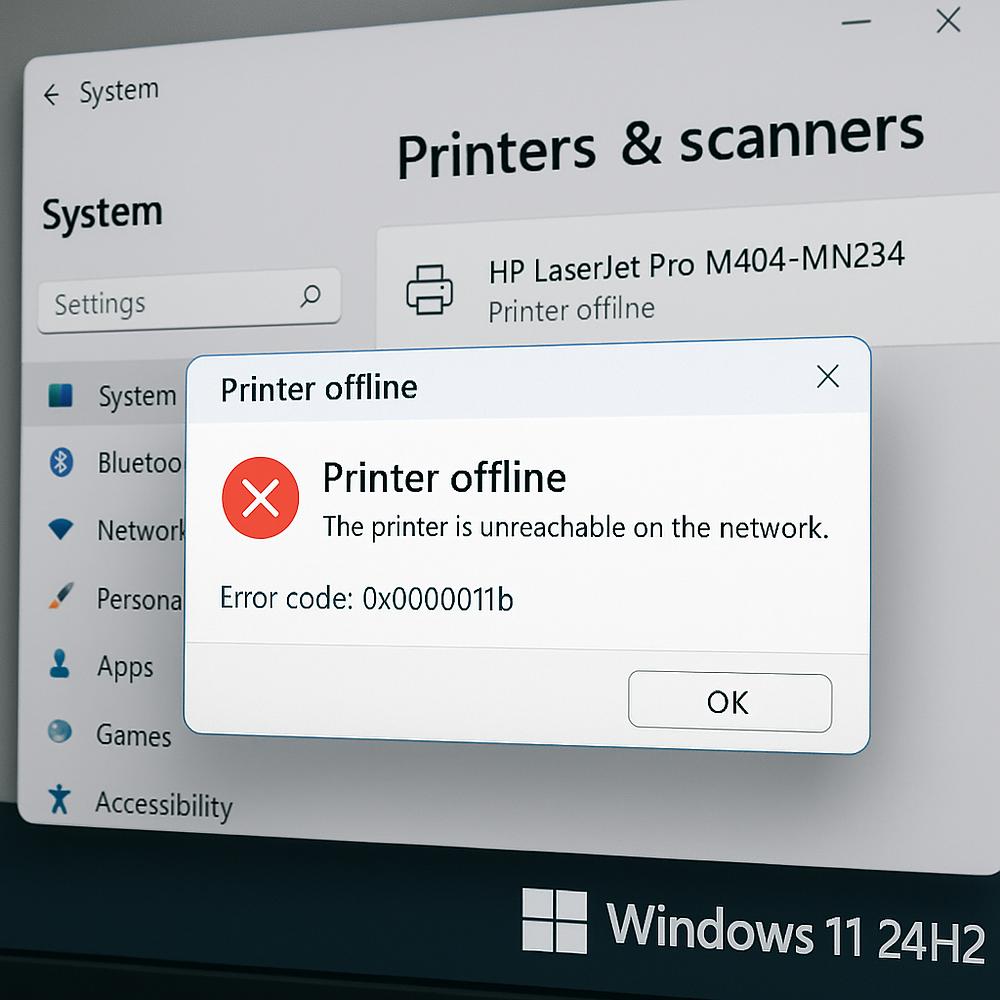
- Máy in hiển thị trạng thái Offline.
- Không in được từ phần mềm bán hàng.
Khi gặp các lỗi trên, hãy kiểm tra lại cáp kết nối, cổng kết nối và cài đặt đúng phiên bản driver.
⭐ Một Số Dòng Máy In Bill Cần Cài Driver
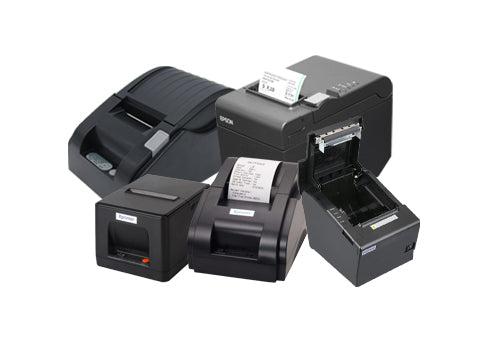
Các dòng máy in bill phổ biến đều có driver riêng, chẳng hạn như:
- Global POS 179UL
- Global POS 389UL
- Xprinter XP-Q80B
- Xprinter N200H
- Xprinter S200II
- Epson TM-T82III
- Gprinter GP-5890X
Việc cài đúng driver sẽ giúp các dòng máy này hoạt động ổn định và tương thích với nhiều phần mềm bán hàng.
⭐ Kết Luận
Máy in bill cần cài driver trong hầu hết các trường hợp sử dụng với máy tính Windows. Driver đóng vai trò quan trọng trong việc giúp máy tính nhận diện thiết bị, đảm bảo quá trình in diễn ra nhanh chóng và chính xác. Để hạn chế lỗi phát sinh và khai thác tối đa các tính năng như in logo, mã QR hay cắt giấy tự động, bạn nên sử dụng đúng driver do nhà sản xuất hoặc đơn vị phân phối cung cấp.