


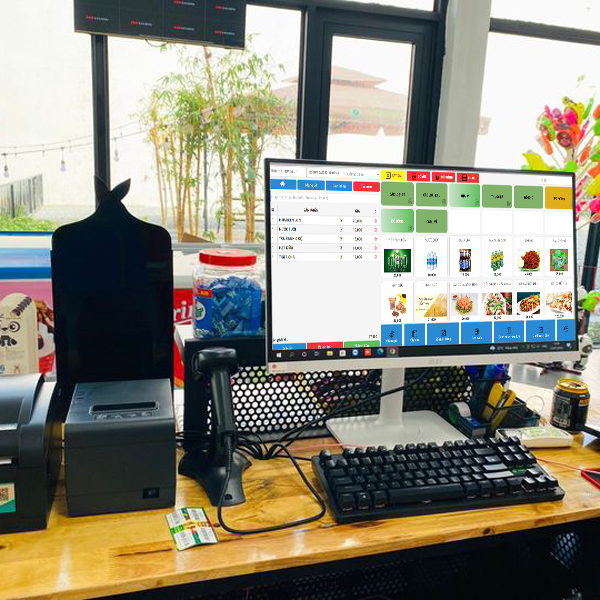
 Phần Mềm Quản Lý Bán Hàng
  Trọn Bộ Phần Mềm Tính Tiền
 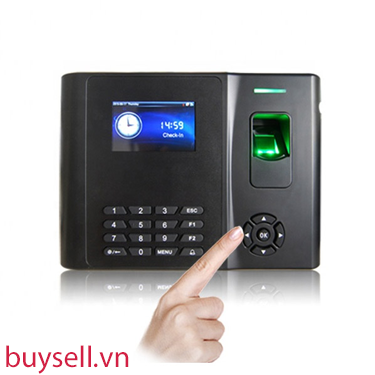 Máy Chấm Công
  Giấy In Bill
 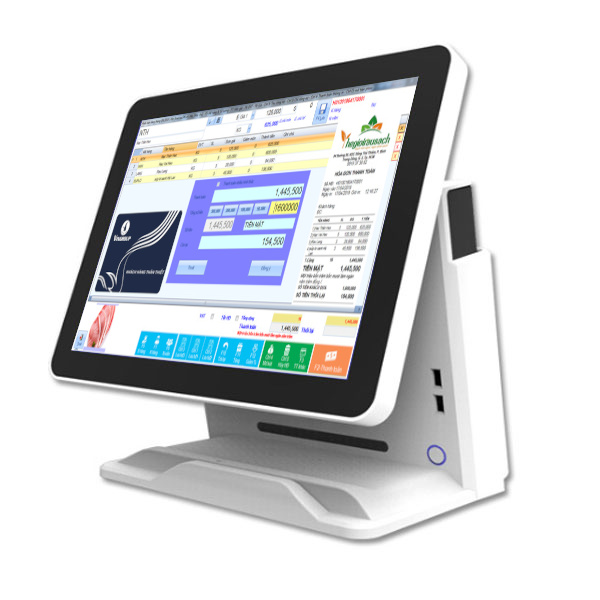 Máy Bán Hàng Cảm Ứng Pos
 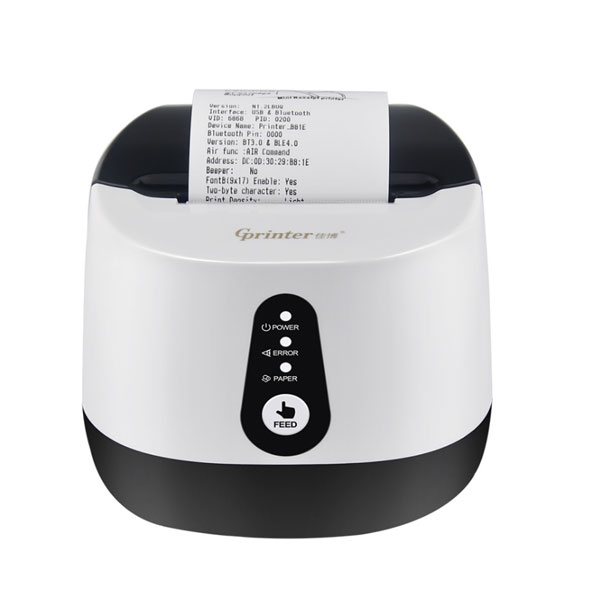 Máy In Hóa Đơn
  Máy In Đơn Hàng
  Máy Quét Mã Vạch
  Ngăn Kéo Đựng Tiền
  Máy Bộ Đàm
  Tem Decal In Nhiệt
  Mực In Mã Vạch
  Năng Lượng Mặt Trời
  Camera
  Cổng Từ
  Phụ Kiện Thiết Bị
  Máy Tính Văn Phòng
  Cân Điện Tử
 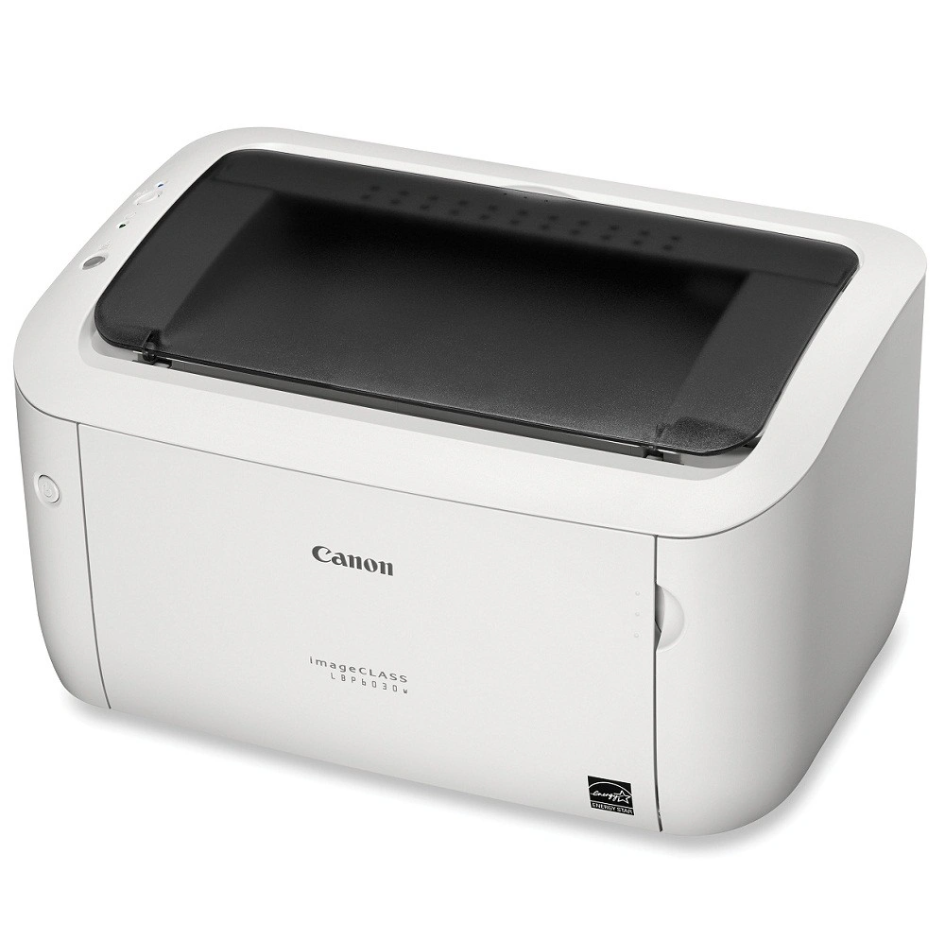 Máy in
 Tiếng Việt



Kết Nối Máy In Với Mạng LAN Là Gì?
Kết nối máy in với mạng LAN là phương pháp giúp nhiều máy tính trong cùng hệ thống mạng nội bộ có thể sử dụng chung một máy in. Thay vì phải cắm cáp USB trực tiếp vào từng máy tính, người dùng chỉ cần kết nối máy in vào mạng LAN thông qua cổng Ethernet hoặc chia sẻ qua máy chủ.
Việc kết nối máy in qua mạng LAN giúp doanh nghiệp, cửa hàng, văn phòng tiết kiệm chi phí thiết bị và nâng cao hiệu quả làm việc.
Lợi Ích Khi Kết Nối Máy In Qua Mạng LAN
Tiết kiệm chi phí đầu tư.
Chỉ cần một máy in nhưng nhiều người dùng có thể sử dụng cùng lúc.
Quản lý tập trung
Dễ dàng theo dõi tình trạng hoạt động và số lượng bản in.
Chia sẻ tài nguyên hiệu quả
Nhân viên trong cùng mạng nội bộ đều có thể in tài liệu nhanh chóng.
Dễ dàng mở rộng
Khi có thêm máy tính mới chỉ cần cài đặt máy in mạng mà không cần kéo thêm dây USB.
Các Cách Kết Nối Máy In Với Mạng LAN
Cách 1: Kết Nối Trực Tiếp Qua Cổng LAN
Đối với các dòng máy in có cổng mạng RJ45 như:
- HP LaserJet
- Brother HL-L Series
- Canon LBP Network
- Epson WorkForce
- Máy in tem mã vạch Godex, Xprinter, Zebra
Thực hiện:
Bước 1: Cắm dây mạng từ Switch hoặc Router vào cổng LAN của máy in.
Bước 2: In trang cấu hình mạng để kiểm tra địa chỉ IP.
Bước 3: Trên máy tính chọn:
Control Panel → Devices and Printers → Add Printer
Bước 4: Chọn Add a printer using TCP/IP address.
Bước 5: Nhập địa chỉ IP của máy in.
Bước 6: Cài đặt driver phù hợp và hoàn tất.
Cách 2: Chia Sẻ Máy In Qua Máy Chủ
Áp dụng cho các máy in chỉ có cổng USB.
Bước 1: Kết nối máy in với máy chủ.
Bước 2: Mở:
Control Panel → Devices and Printers
Bước 3: Chuột phải vào máy in → Printer Properties.
Bước 4: Chọn tab Sharing → Share this printer.
Bước 5: Tại các máy con truy cập:
\TênMáyChủ
Sau đó chọn máy in và cài đặt.
Cách Kiểm Tra Kết Nối Máy In Mạng LAN

Mở Command Prompt:
ping 192.168.1.100Nếu nhận được phản hồi:
Reply from 192.168.1.100Máy tính đã kết nối được với máy in.
Nếu xuất hiện:
Request timed outhoặc
Destination Host UnreachableCần kiểm tra lại:
- Dây mạng
- Switch mạng
- Địa chỉ IP
- Firewall Windows
Một Số Lỗi Thường Gặp Khi Kết Nối Máy In LAN
Không Ping Được Địa Chỉ Máy In
Nguyên nhân:
- Sai IP
- Đứt dây mạng
- Khác lớp mạng
Cách khắc phục:
- Kiểm tra IP bằng trang cấu hình mạng
- Kiểm tra đèn tín hiệu cổng LAN
- Đặt IP tĩnh cho máy in
Máy Tính Thấy Máy In Nhưng Không In Được
Nguyên nhân:
- Sai Driver
- Lỗi Print Spooler
Khắc phục:
- Gỡ và cài lại Driver
- Khởi động lại dịch vụ Print Spooler
Máy In In Chậm Trên Mạng
Nguyên nhân:
- Mạng LAN yếu
- Máy chủ quá tải
Khắc phục:
- Sử dụng kết nối LAN Gigabit
- Nâng cấp Switch mạng
Kinh Nghiệm Kết Nối Máy In LAN Ổn Định
- Luôn đặt IP tĩnh cho máy in.
- Ghi chú địa chỉ IP để dễ quản lý.
- Sử dụng dây mạng chất lượng tốt.
- Cập nhật driver mới nhất từ nhà sản xuất.
- Kiểm tra kết nối định kỳ.
Kết Luận
Kết nối máy in với mạng LAN là giải pháp tối ưu cho văn phòng, cửa hàng và doanh nghiệp cần sử dụng chung thiết bị in. Việc cài đặt đúng cách giúp hệ thống hoạt động ổn định, giảm chi phí và nâng cao hiệu quả làm việc.