

 Phần Mềm Quản Lý Bán Hàng
  Trọn Bộ Phần Mềm Tính Tiền
  Máy Chấm Công
  Giấy In Bill
  Máy Bán Hàng Cảm Ứng Pos
 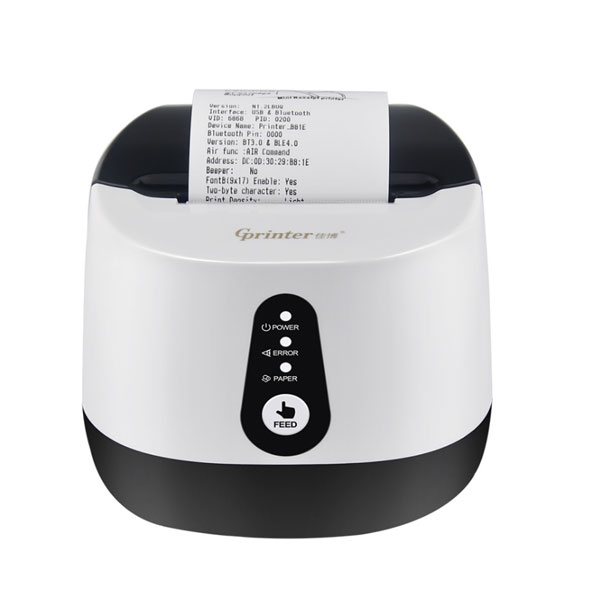 Máy In Hóa Đơn
  Máy In Đơn Hàng
  Máy Quét Mã Vạch
  Ngăn Kéo Đựng Tiền
  Máy Bộ Đàm
  Tem Decal In Nhiệt
  Mực In Mã Vạch
  Năng Lượng Mặt Trời
  Camera
  Cổng Từ
  Phụ Kiện Thiết Bị
  Máy Tính Văn Phòng
  Cân Điện Tử
  Máy in
 Tiếng Việt


Hướng dẫn cài đặt
Hướng Dẫn Cài Driver Máy In Hóa Đơn Global POS179UL Chi Tiết Từ A-Z Cho Người Mới
 Theo 3 tháng trước
Trong các mô hình kinh doanh hiện nay như cửa hàng bán lẻ, siêu thị mini, quán cafe, trà sữa, nhà thuốc hay nhà hàng, máy in hóa đơn là thiết bị không thể thiếu. Một trong những dòng máy được nhiều doanh nghiệp lựa chọn là Global POS179UL nhờ mức giá hợp lý, độ bền cao và khả năng tương thích với nhiều phần mềm bán hàng.
Tuy nhiên, để máy in hoạt động ổn định và kết nối chính xác với máy tính, người dùng cần cài đặt đúng driver. Nếu cài sai hoặc thiếu driver, máy in có thể không nhận lệnh in, in sai nội dung hoặc không kết nối được với phần mềm quản lý bán hàng.
Bài viết dưới đây sẽ hướng dẫn chi tiết cách cài đặt driver máy in hóa đơn Global POS179UL, đồng thời chia sẻ những lỗi thường gặp và cách khắc phục để giúp quá trình sử dụng diễn ra thuận lợi hơn.
⭐ Tổng Quan Về Máy In Hóa Đơn Global POS179UL
Global POS179UL là dòng máy in hóa đơn nhiệt được thiết kế dành cho các cửa hàng có nhu cầu in hóa đơn liên tục. Máy sử dụng công nghệ in nhiệt trực tiếp nên không cần sử dụng mực in, giúp tiết kiệm đáng kể chi phí vận hành.
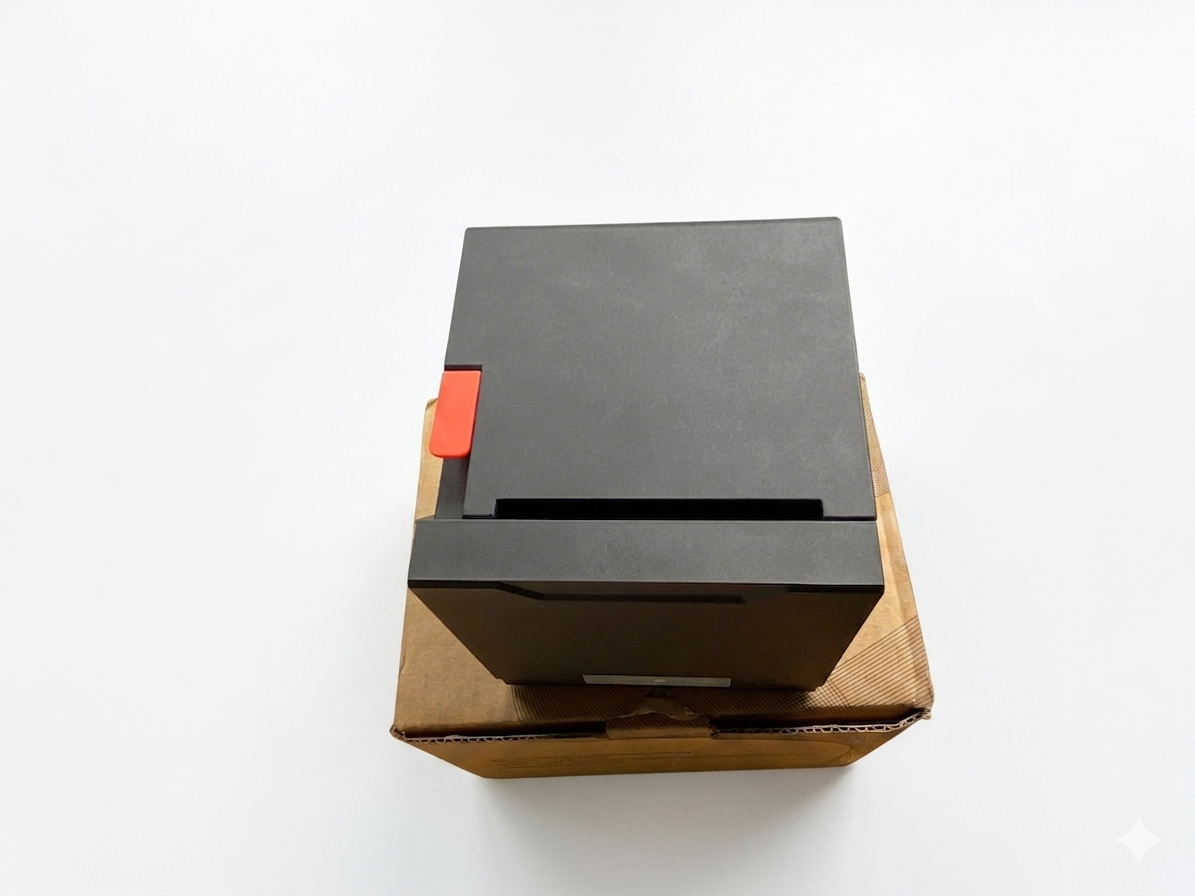
✒️ Đặc Điểm Nổi Bật
- Sử dụng giấy in nhiệt K80.
- Tốc độ in nhanh.
- Kết nối USB ổn định.
- Tương thích nhiều phần mềm bán hàng.
- Thiết kế nhỏ gọn, dễ lắp đặt.
- Chi phí đầu tư thấp.
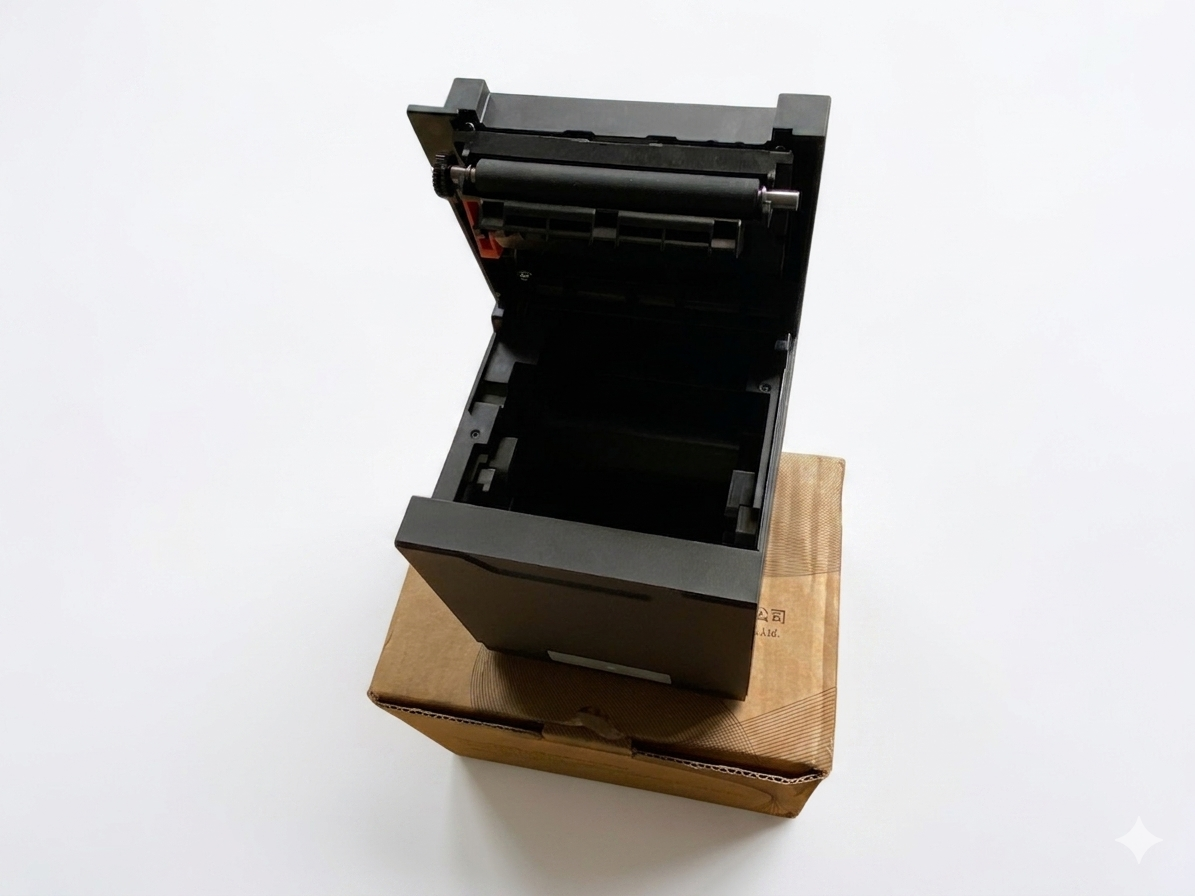
✒️ Ứng Dụng Thực Tế
Máy thường được sử dụng tại:
- Cửa hàng tạp hóa.
- Shop quần áo.
- Quán cafe.
- Nhà hàng.
- Trà sữa.
- Nhà thuốc.
- Siêu thị mini.
Nhờ khả năng vận hành đơn giản và ổn định, Global POS179UL đang là một trong những dòng máy in bill được nhiều doanh nghiệp nhỏ và vừa lựa chọn.
⭐ Driver Máy In Là Gì?
Driver là phần mềm trung gian giúp máy tính giao tiếp với máy in.
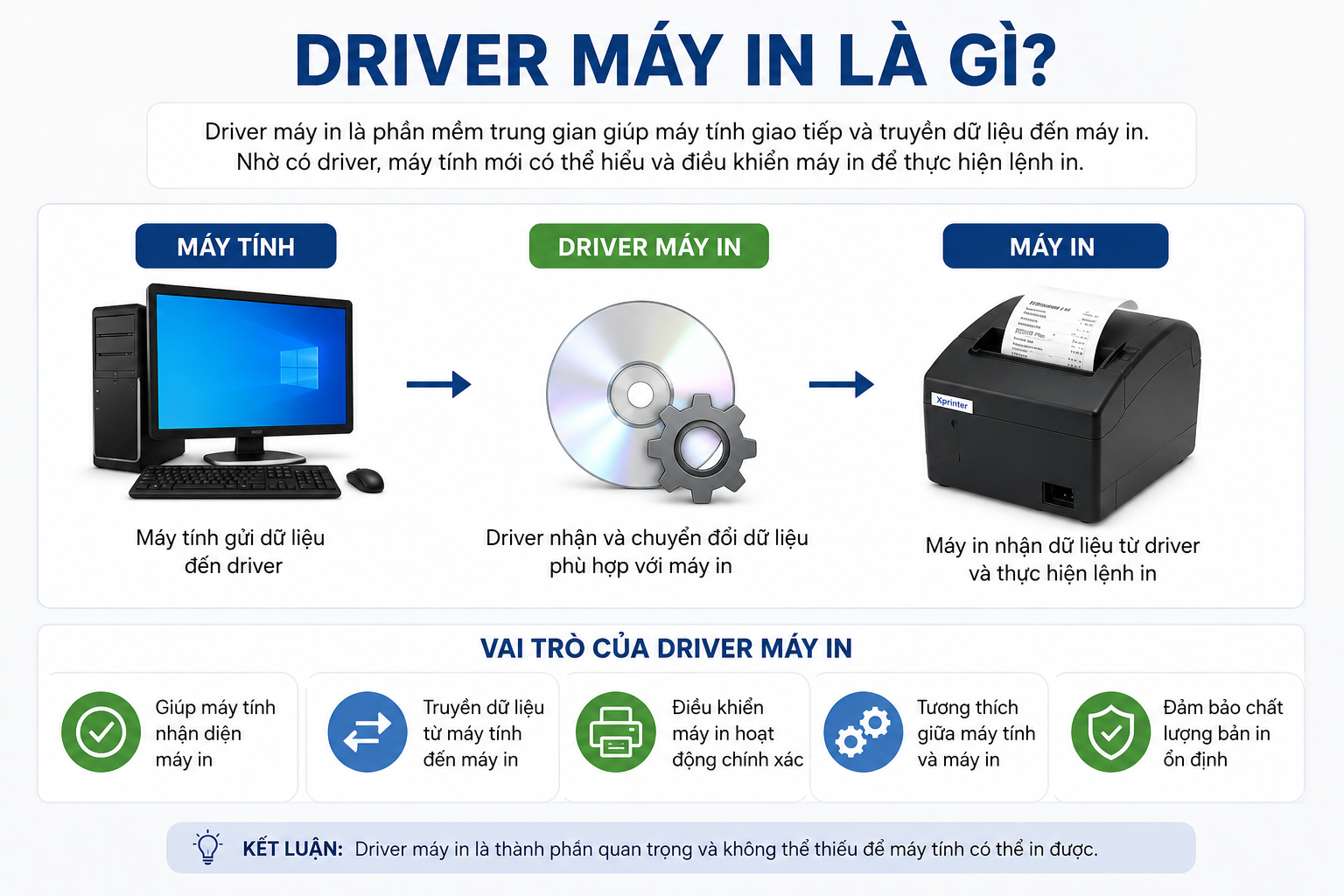
Khi người dùng nhấn lệnh in trên phần mềm bán hàng hoặc Word, Excel, Windows sẽ thông qua driver để gửi dữ liệu tới máy in.
Nếu không có driver:
- Máy tính không nhận máy in.
- Không thể in hóa đơn.
- Phần mềm bán hàng không kết nối được.
- Dữ liệu in bị lỗi.
Do đó, việc cài đặt đúng driver là yêu cầu bắt buộc trước khi đưa máy vào sử dụng.
⭐ Khi Nào Cần Cài Đặt Hoặc Cài Lại Driver?
Bạn nên cài mới hoặc cài lại driver trong các trường hợp sau:
▪️Mới Mua Máy In
Khi vừa mua máy, driver thường chưa được cài đặt trên máy tính.
▪️Cài Lại Windows
Sau khi ghost máy hoặc cài lại Windows, driver cũ sẽ bị mất.
▪️Máy In Không Hoạt Động
Nếu máy tính không nhận máy in hoặc xuất hiện lỗi kết nối thì nên kiểm tra lại driver.
▪️Thay Máy Tính Mới
Khi chuyển máy in sang máy tính khác cần tiến hành cài đặt lại từ đầu.
⭐ Chuẩn Bị Trước Khi Cài Driver Global POS179UL
Để quá trình cài đặt diễn ra thuận lợi, bạn cần chuẩn bị:
✒️ Driver Chính Hãng
Nên sử dụng driver do nhà cung cấp cung cấp hoặc từ website chính thức.
Không nên sử dụng driver không rõ nguồn gốc vì có thể gây lỗi hoặc không tương thích.
✒️ Dây Kết Nối USB
Kiểm tra:
- Dây USB còn hoạt động.
- Cổng USB trên máy tính không bị lỗi.
✒️ Giấy In Nhiệt
Chuẩn bị giấy in nhiệt K80 để kiểm tra sau khi cài đặt.
⭐ Hướng Dẫn Cài Driver Global POS179UL
➕ Bước 1: Tải Driver
- Bạn lên trang web: High Quality New Launched 80mm Thermal Bill Printer SP-R301 in Black-copy Supplier, Factory | SPRT
- Sau đó bạn bấm vào driver:
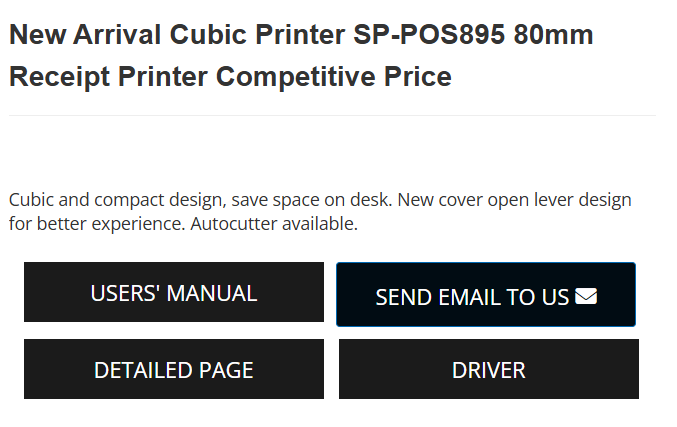
- Rồi khi vào driver chọn WindowDriver:
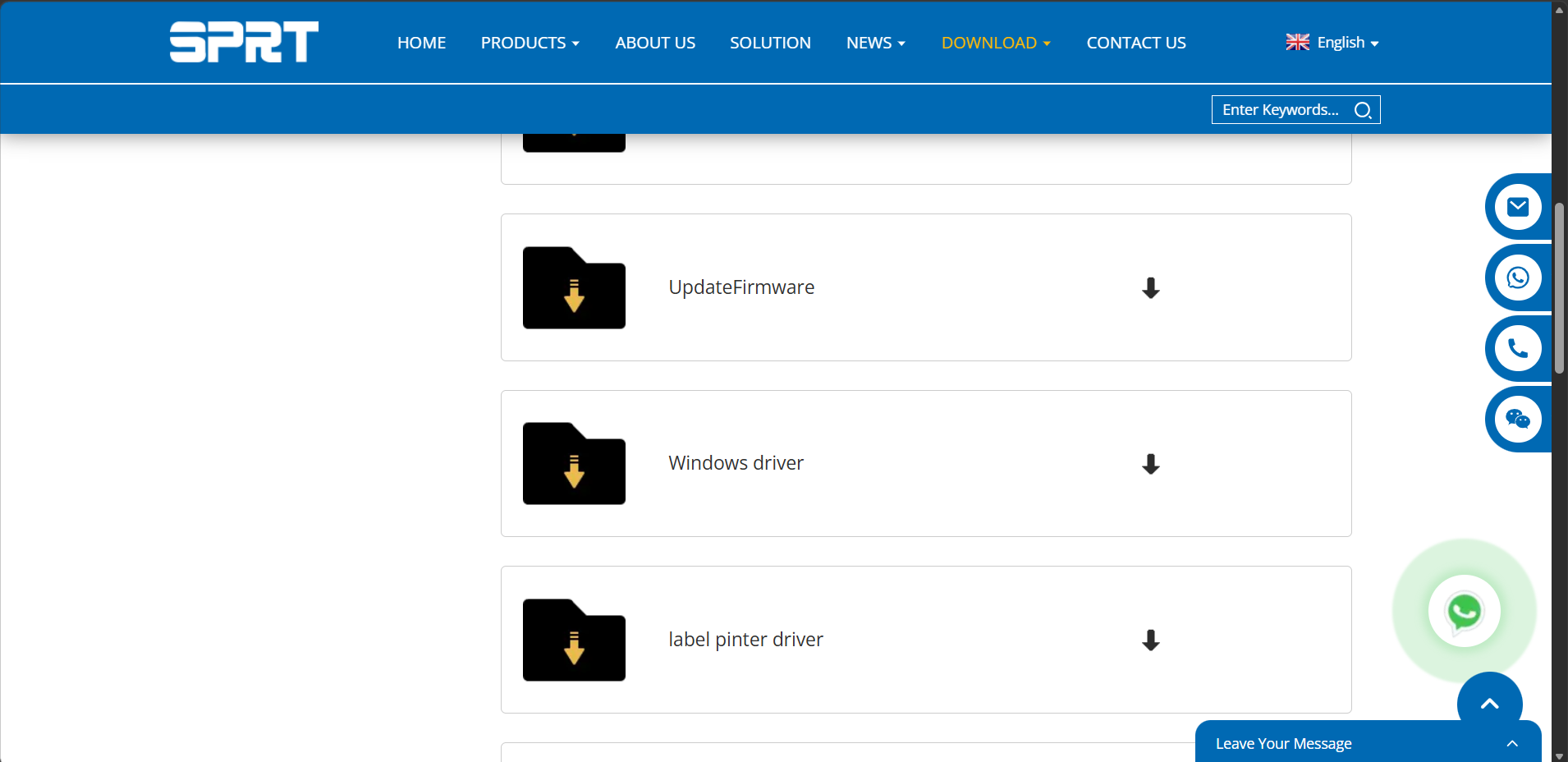
- Khi bấm hiện phần download đây rồi thì đã xong phần tải driver:
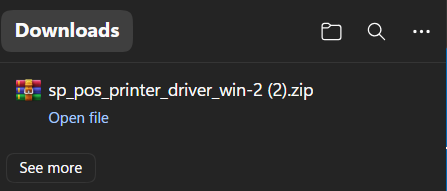
➕ Bước 2: Kết Nối Máy In
Thực hiện:
- Cắm nguồn điện.
- Kết nối cáp USB vào máy tính.
Khi kết nối thành công, Windows có thể phát âm thanh nhận thiết bị mới.
➕ Bước 3: Chạy File Cài Đặt
- Bạn giải nén file mới tải ở bước 1:
- Sau khi bạn giải nén thấy file ở trên:
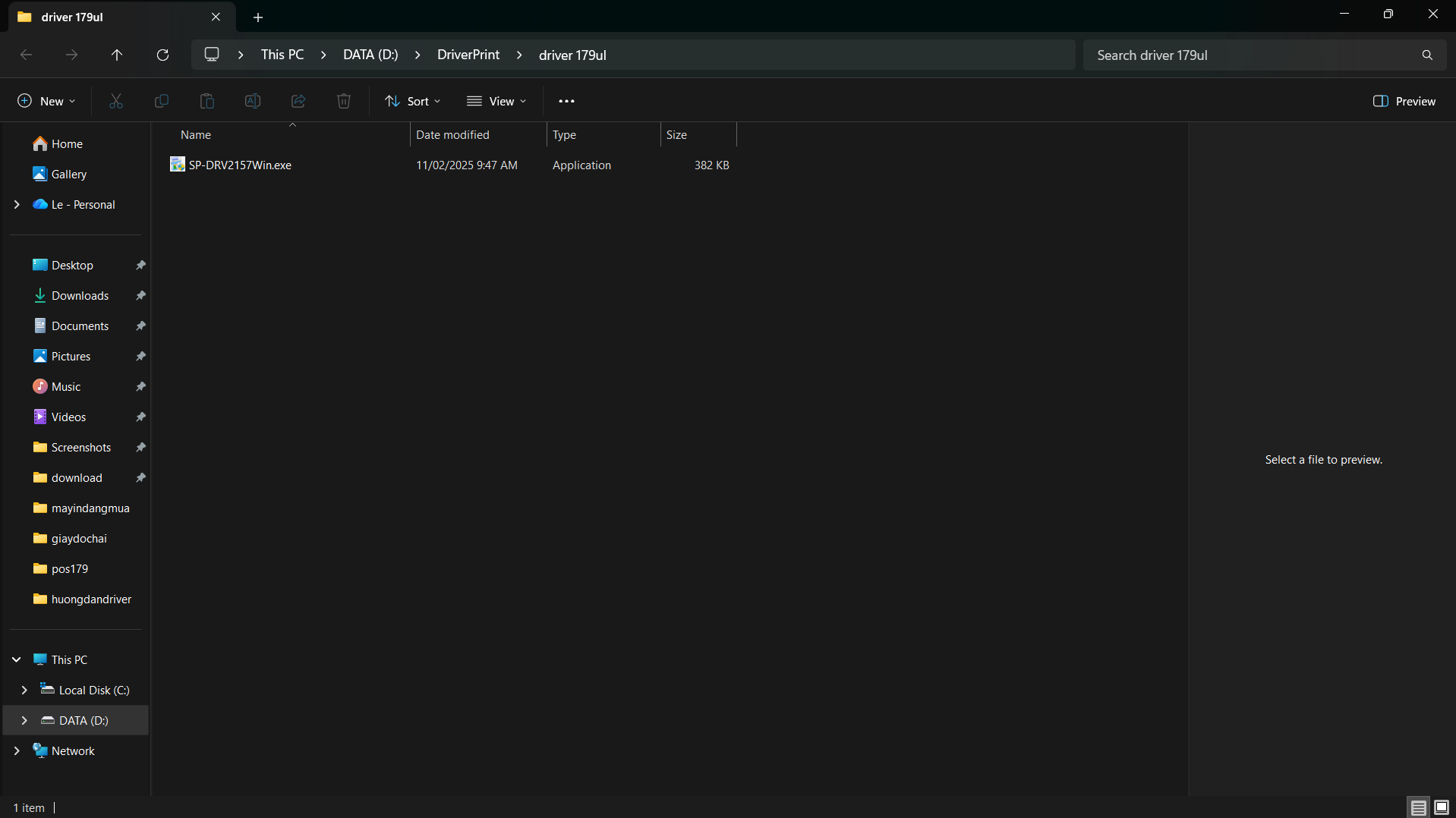
- Chạy file:
SP-DRV2157Win.exe
- Sau khi bấm vào sẽ hiện cửa sổ ở dưới:
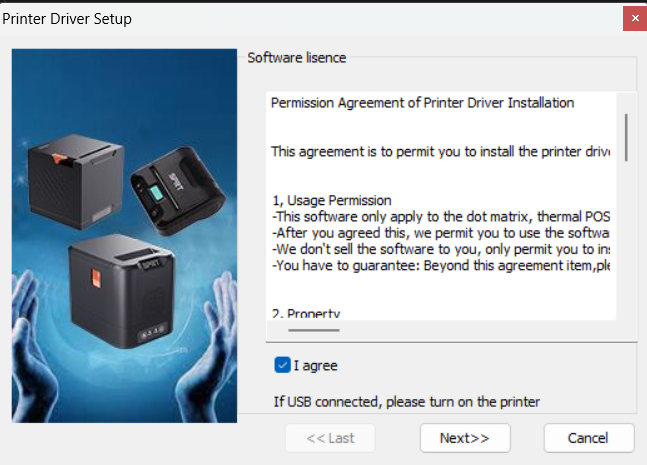
rồi ta tích dòng I agree -> ta sẽ bấm nút next
- Sau khi bấm next, sẽ hiện cửa sổ chọn dòng máy:
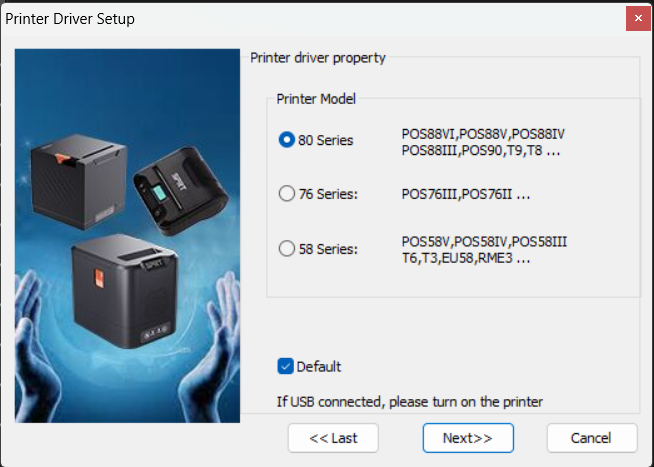
chúng ta sẽ tích vào 80 series ở trên -> bấm nút next
- Sau khi bấm next qua, sẽ hiện cửa sổ chọn port:
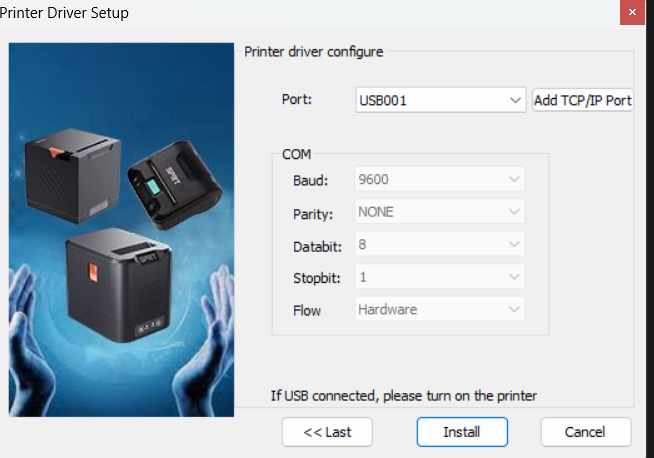
chọn port bất kì bạn muốn(khuyên nên chọn đầu USB00... để đỡ bị lỗi) -> sau khi chọn xong, ta sẽ bấm vào install.
- Khi install xong sẽ hiện thông báo:
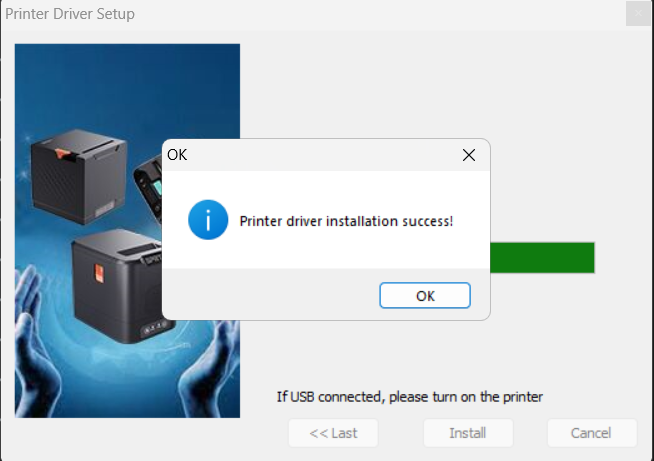
là đã cài xong driver máy in rồi.
➕ Bước 4: Setup trên Printers & Scanners
- Sau khi cài driver máy in xong, ta bấm vào ô hình 🪟 và ghi "Printers & Scanners".
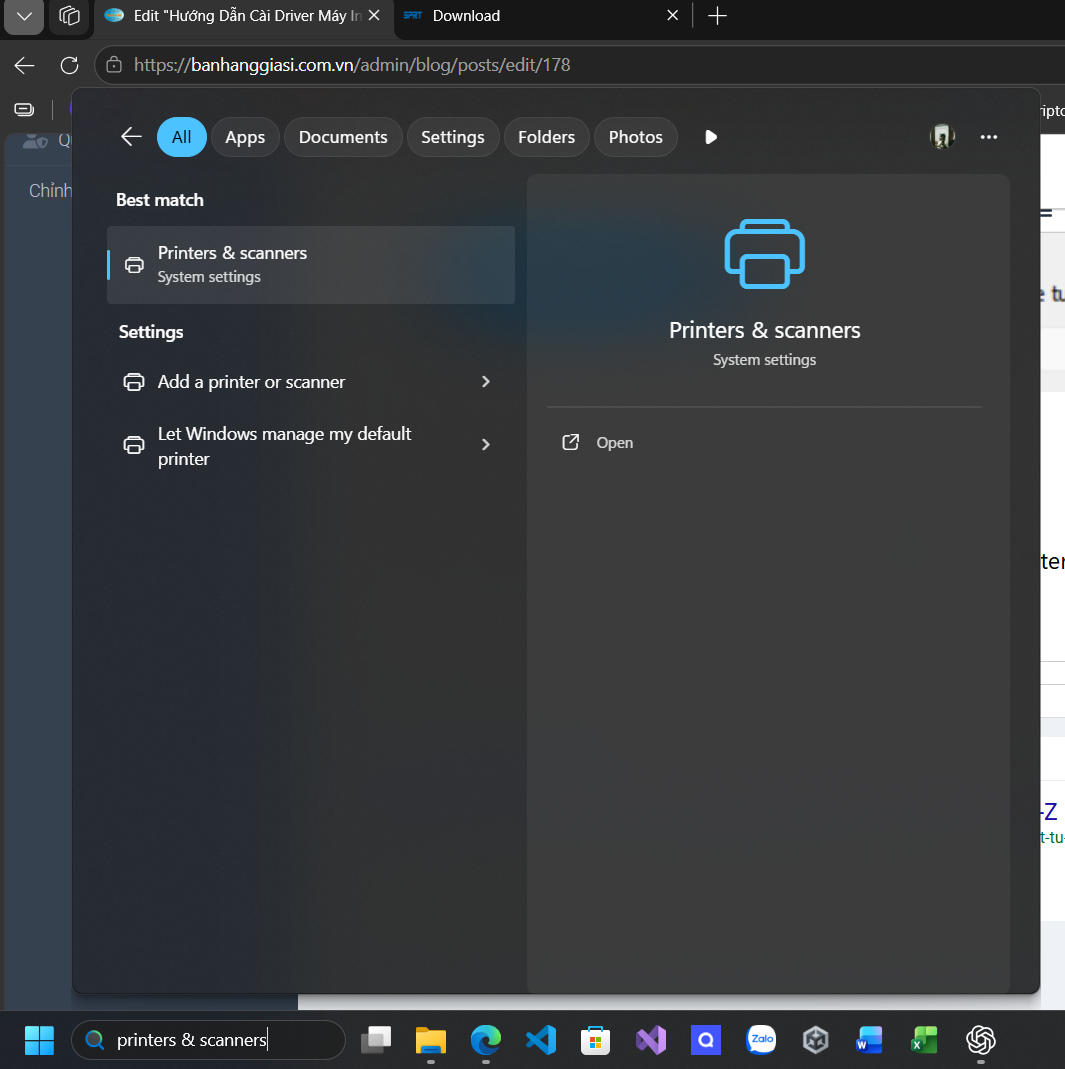
ta click vào mục đó và sẽ hiện trang máy in đã kết nối, giờ ta để ý xem có cái tên:
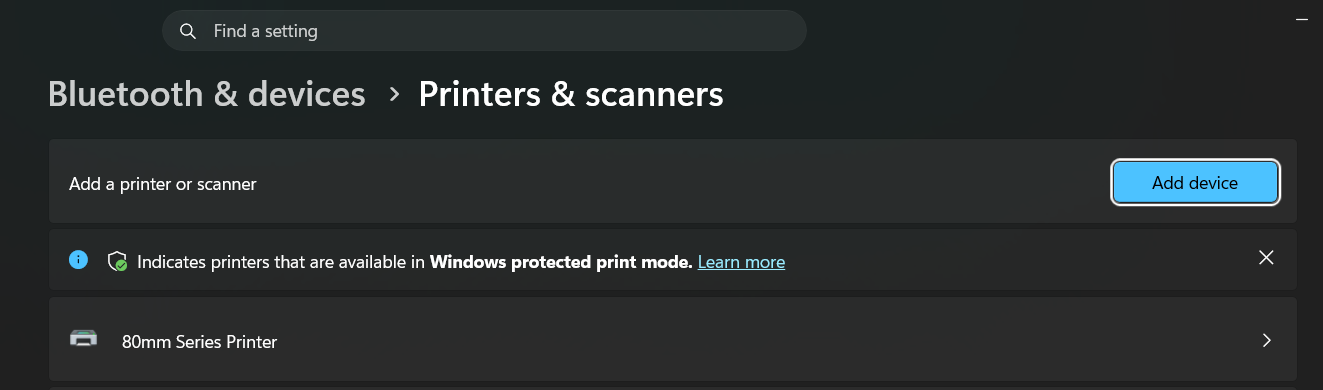
- Nếu nó hiện tên "80mm Series Printer" là đã cài driver thành công, sau đó ta sẽ bấm vào máy in đó để hiện phần chi tiết máy in:
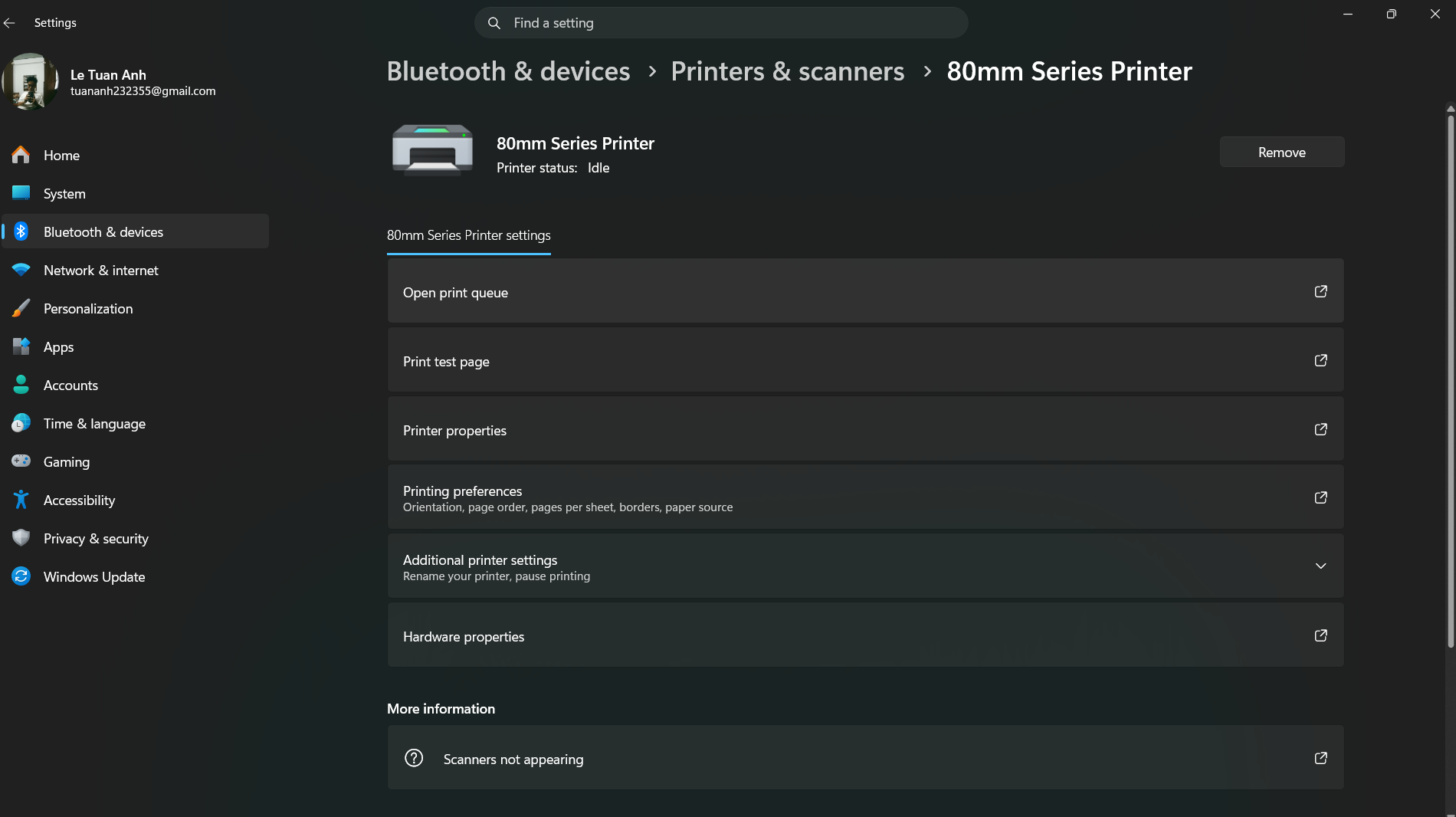
bạn chỉ cần bấm vào "Print test page" -> nếu nó in test ra thì đã là thành công rồi
⭐ Thiết Lập Khổ Giấy K80 Chính Xác
Nhiều trường hợp máy in được nhưng:
- Mất chữ.
- Lệch dòng.
- Cắt hóa đơn sai vị trí.
Nguyên nhân thường do thiết lập khổ giấy chưa đúng.
✒️ Thiết Lập Khổ Giấy
Vào:
Printing Preferences
Cài đặt:
- Width: 80mm
- Height: 200mm hoặc Continuous
Lưu lại cấu hình.
⭐ Các Lỗi Thường Gặp Sau Khi Cài Driver
✒️ Máy Tính Không Nhận Máy In
Nguyên nhân:
- Hỏng cáp USB.
- Driver chưa cài đúng.
- Cổng USB lỗi.
Khắc phục:
- Đổi cổng USB.
- Thay dây kết nối.
- Cài lại driver.
✒️ Máy In Ra Giấy Trắng
Nguyên nhân:
- Lắp ngược giấy nhiệt.
- Đầu in bị bẩn.
- Driver lỗi.
Khắc phục:
- Lật mặt giấy.
- Vệ sinh đầu in.
- Cài lại driver.
✒️ In Ra Ký Tự Lạ
Nguyên nhân:
- Sai driver.
- Sai ngôn ngữ in.
Khắc phục:
- Gỡ driver cũ.
- Cài lại đúng driver Global POS179UL.
✒️ Không In Được Từ Phần Mềm Bán Hàng
Nguyên nhân:
- Chưa chọn máy in mặc định.
- Sai cổng kết nối.
Khắc phục:
- Đặt Global POS179UL làm Default Printer.
- Kiểm tra cấu hình phần mềm.
⭐ Một Số Mẹo Giúp Máy In Hoạt Động Ổn Định
Để kéo dài tuổi thọ thiết bị, bạn nên:
✒️ Sử Dụng Giấy In Chất Lượng
Giấy tốt giúp:
- In rõ nét.
- Bảo vệ đầu in.
- Hạn chế kẹt giấy.
✒️ Vệ Sinh Đầu In Định Kỳ
Khoảng 1–2 tháng nên vệ sinh đầu in một lần.
✒️ Không Tắt Máy Đột Ngột
Nên tắt nguồn đúng cách để tránh lỗi bộ nhớ.
✒️ Kiểm Tra Driver Sau Khi Cập Nhật Windows
Một số bản cập nhật Windows có thể làm thay đổi cấu hình máy in.
⭐ Những Câu Hỏi Thường Gặp
✒️ Global POS179UL Có Dùng Được Trên Windows 11 Không?
Có. Máy hỗ trợ Windows 11 nếu cài đúng driver.
✒️ Có Cần Cài Driver Cho Mỗi Máy Tính Không?
Có. Mỗi máy tính sử dụng máy in đều cần cài driver riêng.
✒️ Máy In Không Nhận USB Phải Làm Sao?
Hãy thử:
- Đổi cáp USB.
- Đổi cổng USB.
- Cài lại driver.
- Khởi động lại máy tính.
⭐ Kết Luận
Cài đặt driver đúng cách là bước quan trọng giúp máy in hóa đơn Global POS179UL hoạt động ổn định và tương thích với các phần mềm bán hàng hiện nay. Chỉ với vài bước đơn giản, người dùng có thể nhanh chóng đưa máy vào sử dụng và hạn chế tối đa các lỗi phát sinh trong quá trình vận hành.
Ngoài việc cài đặt đúng driver, bạn cũng nên thường xuyên vệ sinh đầu in, sử dụng giấy in nhiệt chất lượng cao và kiểm tra kết nối định kỳ để đảm bảo máy luôn hoạt động hiệu quả và bền bỉ theo thời gian.