

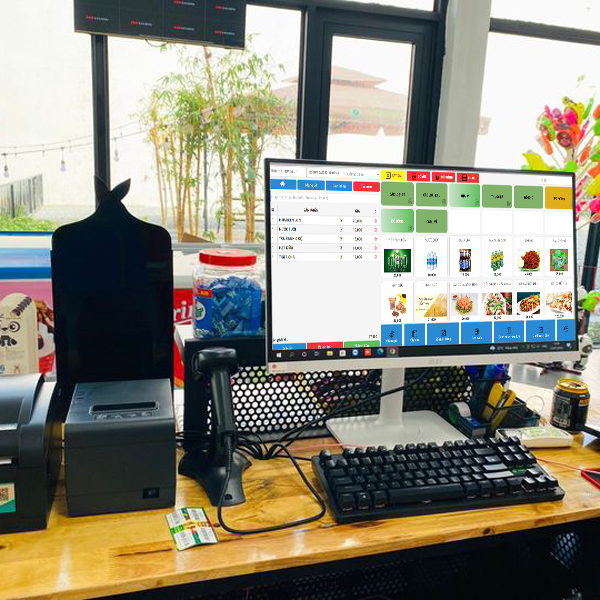
 Phần Mềm Quản Lý Bán Hàng
  Trọn Bộ Phần Mềm Tính Tiền
  Máy Chấm Công
  Giấy In Bill
 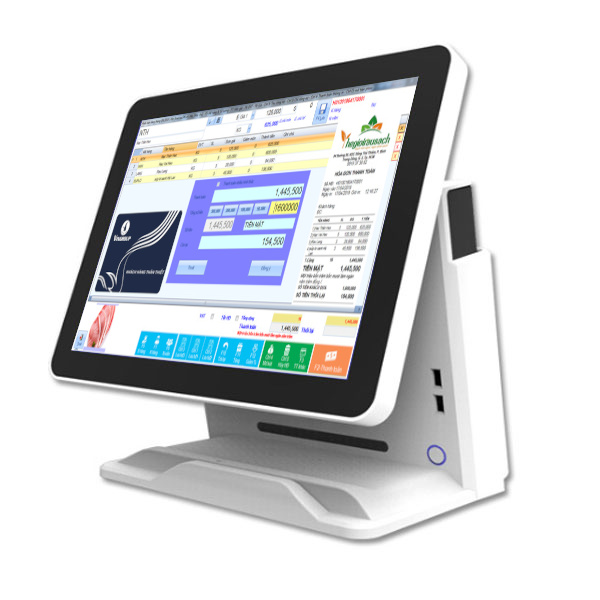 Máy Bán Hàng Cảm Ứng Pos
 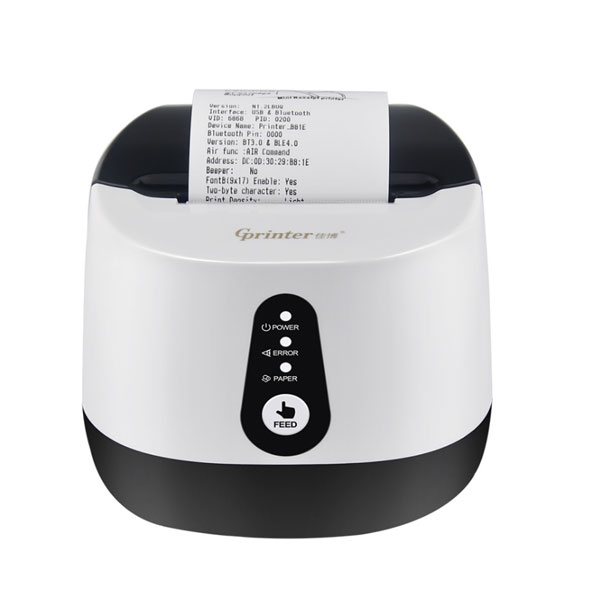 Máy In Hóa Đơn
 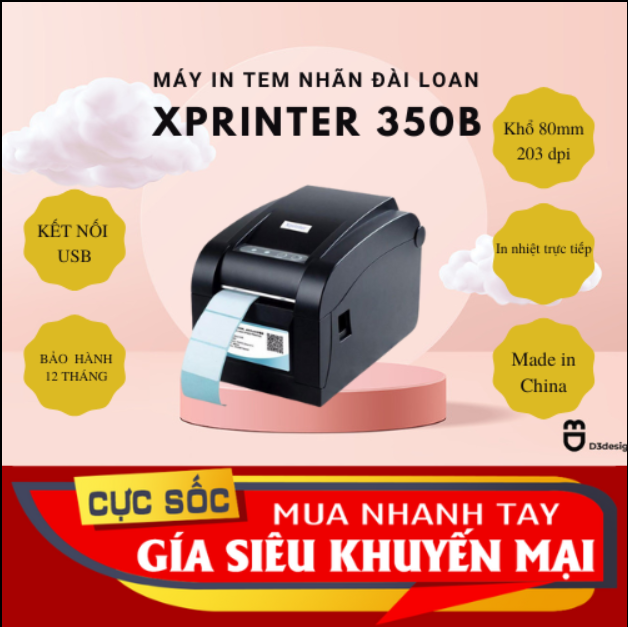 Máy In Đơn Hàng
 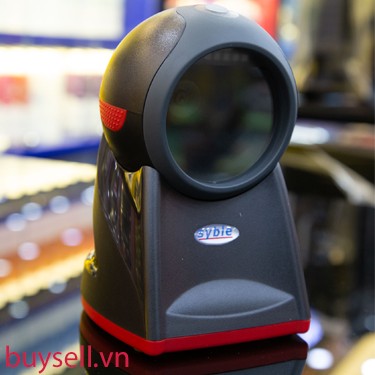 Máy Quét Mã Vạch
  Ngăn Kéo Đựng Tiền
  Máy Bộ Đàm
  Tem Decal In Nhiệt
  Mực In Mã Vạch
  Năng Lượng Mặt Trời
  Camera
  Cổng Từ
  Phụ Kiện Thiết Bị
  Máy Tính Văn Phòng
  Cân Điện Tử
  Máy in
 Tiếng Việt



Máy quét mã vạch là thiết bị quen thuộc tại cửa hàng, siêu thị, nhà thuốc, kho hàng và quầy thu ngân. Chỉ với một thao tác quét, mã sản phẩm có thể được truyền trực tiếp vào máy tính hoặc phần mềm bán hàng, giúp tiết kiệm đáng kể thời gian nhập liệu.
Tuy nhiên, một lỗi khá phổ biến mà người dùng thường gặp là máy quét mã vạch vẫn phát ra tiếng “bíp” khi quét nhưng máy tính hoặc phần mềm bán hàng lại không nhận được dữ liệu.
Tình trạng này khiến nhiều người nghĩ rằng máy quét đã bị hỏng. Tuy nhiên, trên thực tế, nguyên nhân có thể đến từ cài đặt chế độ quét, kết nối USB, Bluetooth, phần mềm bán hàng, bàn phím ảo hoặc cấu hình của máy quét.
Trong bài viết này, chúng ta sẽ cùng tìm hiểu 8 nguyên nhân phổ biến nhất và cách kiểm tra, khắc phục từng trường hợp.
1. Máy Quét Đã Đọc Mã Nhưng Chưa Được Cấu Hình Đúng Chế Độ Xuất Dữ Liệu
Đây là một trong những nguyên nhân thường gặp.
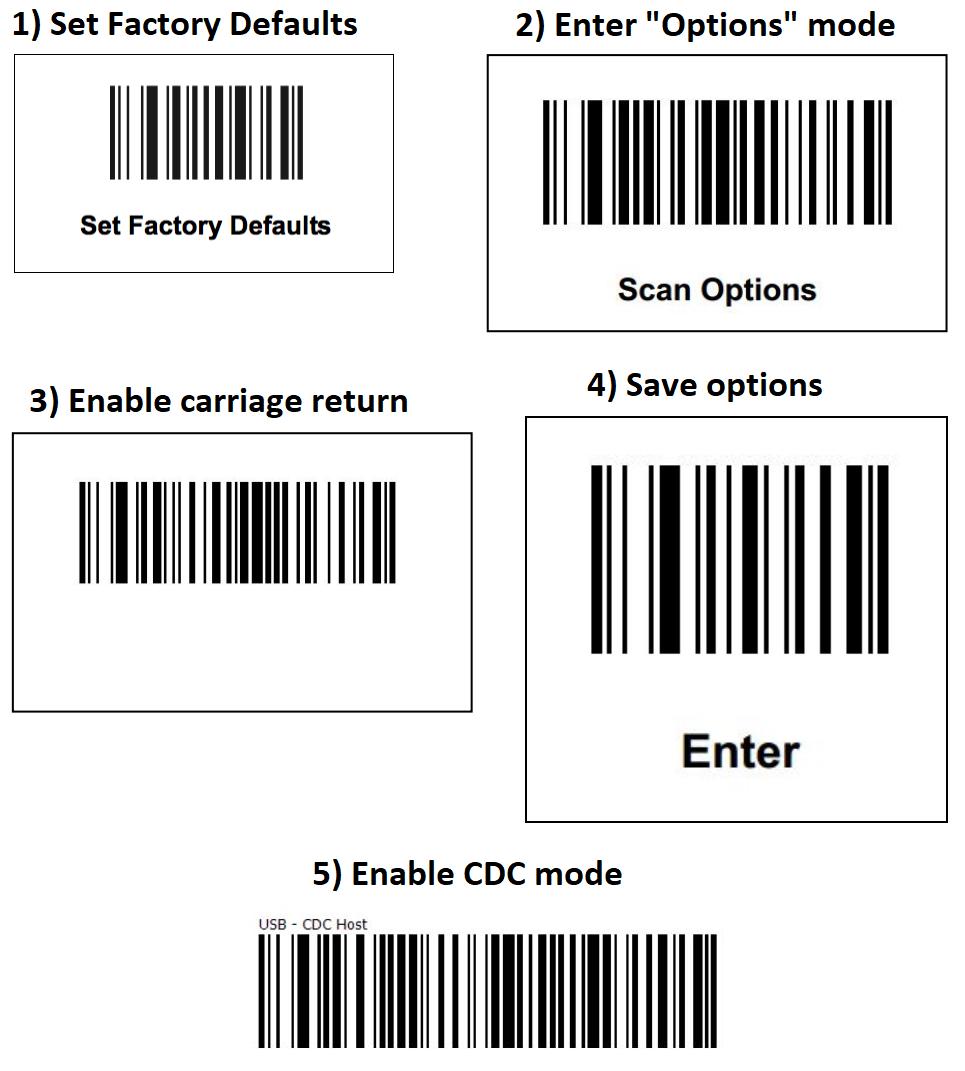
Máy quét mã vạch không chỉ có chức năng đọc mã mà còn có nhiều chế độ xuất dữ liệu khác nhau.
Ví dụ, một số máy có thể được cấu hình theo:
- USB HID Keyboard.
- USB COM.
- RS232.
- Bluetooth HID.
- Bluetooth SPP.
- Chế độ lưu dữ liệu.
Nếu máy đang ở chế độ USB COM trong khi người dùng cần máy hoạt động giống bàn phím USB, máy có thể vẫn phát tiếng báo sau khi quét nhưng dữ liệu không xuất hiện trực tiếp trong ô nhập liệu.
✅ Cách khắc phục
Kiểm tra tài liệu hướng dẫn của máy và tìm mã cấu hình:
USB HID Keyboard Mode
Sau đó dùng chính máy quét để quét mã cấu hình tương ứng.
Khi chuyển đúng chế độ, máy sẽ hoạt động theo kiểu:
Quét mã → Máy quét đọc → Gửi dữ liệu → Máy tính nhận như bàn phím
2. Kiểm Tra Bằng Notepad Trước Khi Đổ Lỗi Cho Phần Mềm
Đây là cách kiểm tra rất quan trọng.
Nếu máy quét không nhập dữ liệu trong phần mềm bán hàng, đừng vội kết luận máy quét bị hỏng.
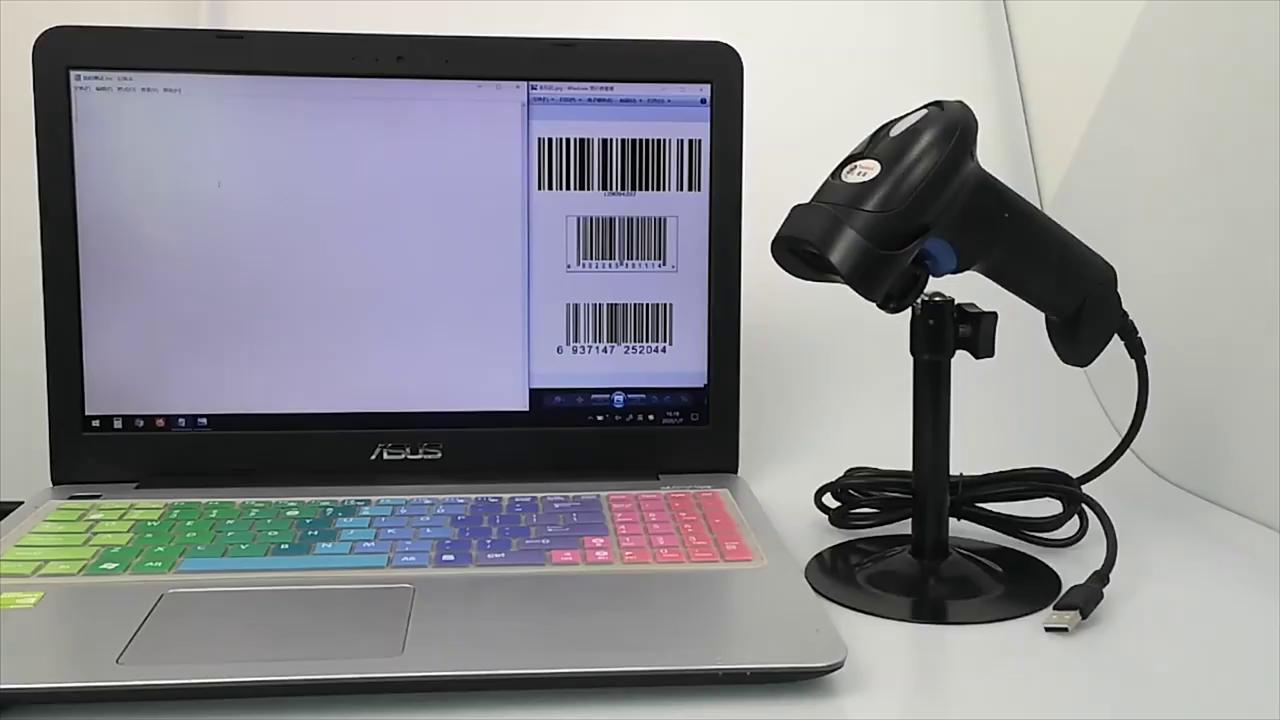
Hãy kiểm tra trực tiếp trên Windows.
Bước 1: Mở Notepad.
Bước 2: Click chuột vào vùng nhập văn bản.
Bước 3: Đưa mã vạch trước máy quét.
Bước 4: Tiến hành quét.
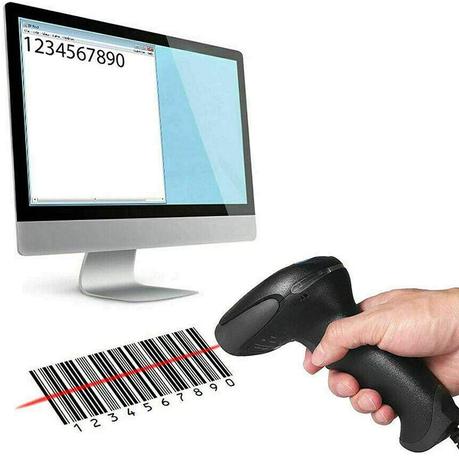
Nếu máy hoạt động ở chế độ HID Keyboard, dữ liệu mã vạch sẽ xuất hiện trong Notepad.
Ví dụ:
893850597xxxx
Nếu có dữ liệu xuất hiện:
➡️ Máy quét cơ bản đang hoạt động.
Nếu không có dữ liệu:
➡️ Cần kiểm tra tiếp kết nối hoặc cấu hình máy.
Đây là mẹo rất hữu ích:
Quét được trong Notepad nhưng không nhập được trong phần mềm bán hàng → khả năng cao vấn đề nằm ở phần mềm hoặc cấu hình phần mềm.
3. Cáp USB Hoặc Cổng USB Có Vấn Đề
Nếu sử dụng máy quét có dây, kết nối USB là yếu tố cần kiểm tra đầu tiên.
Cáp bị lỗi, lỏng hoặc cổng USB hoạt động không ổn định có thể khiến máy quét hoạt động không đúng.
✅ Dấu hiệu
- Máy vẫn phát tiếng bíp.
- Đèn quét vẫn sáng.
- Nhưng dữ liệu không xuất hiện.
- Máy lúc nhận lúc không.
- Windows liên tục phát âm thanh kết nối/ngắt USB.
✅ Cách khắc phục
Hãy thử lần lượt:
1. Rút USB và cắm lại.
2. Đổi sang cổng USB khác.
3. Nếu có cáp thay thế, thử dây khác.
4. Thử máy quét trên một máy tính khác.
Nếu máy hoạt động bình thường trên máy tính khác, nguyên nhân có thể nằm ở máy tính ban đầu.
4. Máy Quét Đang Ở Chế Độ USB COM
Một số máy quét có thể hoạt động dưới dạng Virtual COM Port thay vì bàn phím USB.
Trong trường hợp này, máy tính có thể nhận thiết bị nhưng dữ liệu không tự động xuất hiện trong Notepad.
Ví dụ
Máy quét:
USB → COM3
Nhưng người dùng lại mong muốn:
USB → Keyboard
Khi đó dữ liệu cần được phần mềm hoặc chương trình đọc cổng COM tiếp nhận.
✅ Cách xử lý
Nếu không có nhu cầu sử dụng COM Port, bạn có thể đưa máy quét về:
USB HID Keyboard
Sau đó thử lại trên Notepad.
Khi nào nên dùng USB COM?
Chế độ COM có thể phù hợp với một số hệ thống phần mềm hoặc ứng dụng yêu cầu nhận dữ liệu qua cổng COM.
Vì vậy, không nên thay đổi cấu hình một cách tùy tiện nếu hệ thống bán hàng đang được cấu hình theo COM.
5. Phần Mềm Bán Hàng Không Nhận Dữ Liệu
Đây là trường hợp khá phổ biến.
Nếu máy quét nhập dữ liệu bình thường vào Notepad nhưng không nhập vào phần mềm bán hàng thì nhiều khả năng máy quét không phải nguyên nhân chính.
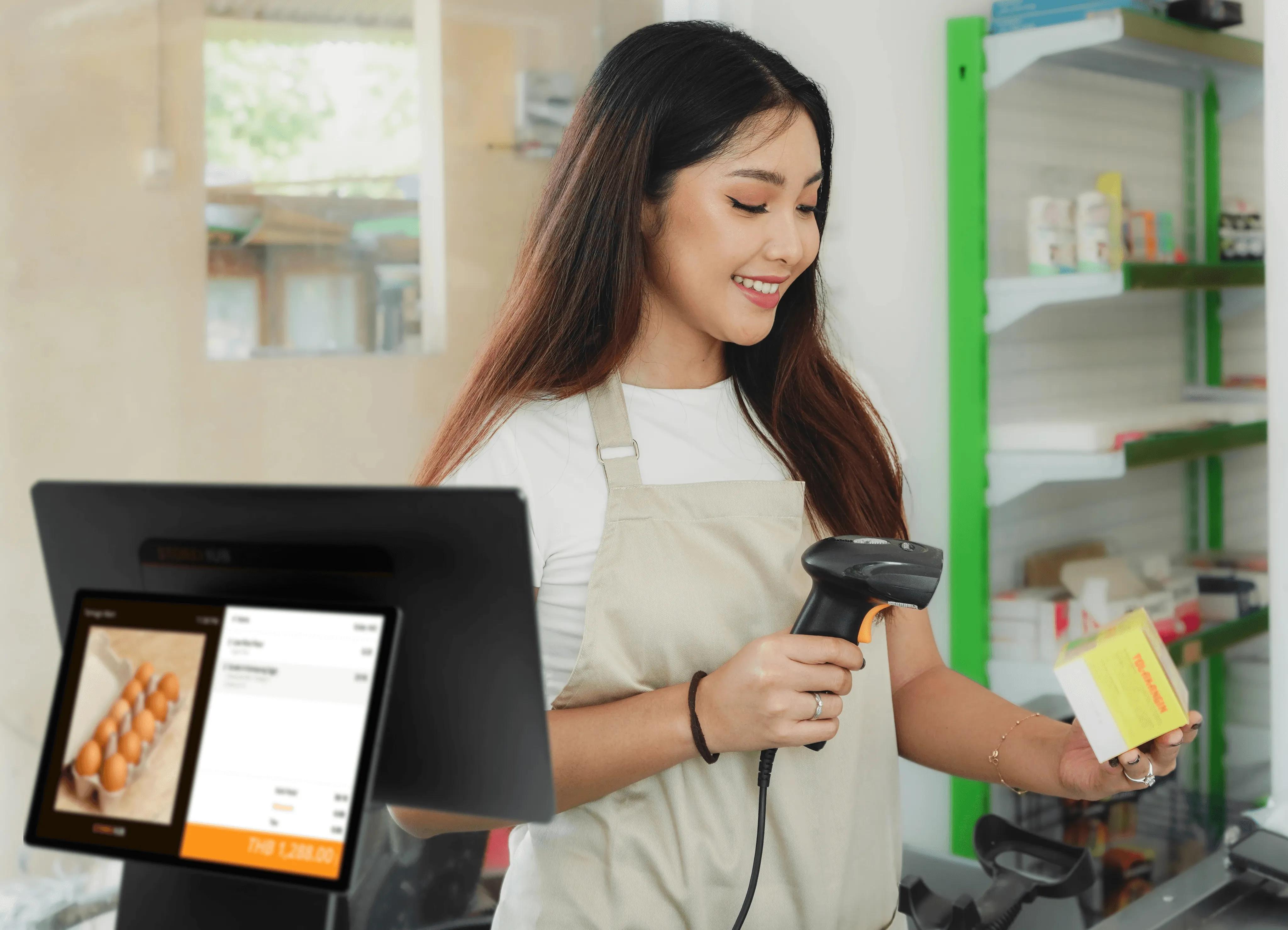
Có thể phần mềm đang:
- Chưa chọn đúng thiết bị.
- Chưa bật chức năng nhận mã vạch.
- Không hỗ trợ phương thức kết nối hiện tại.
- Đang bị lỗi.
- Không đặt con trỏ vào đúng ô nhập mã.
- Có cấu hình bàn phím hoặc thiết bị ngoại vi khác.
✅ Cách kiểm tra
Thử quét mã vào Notepad.
Nếu Notepad nhận:
Máy quét → OK
Sau đó kiểm tra phần mềm bán hàng.
Bạn có thể thử:
1. Đóng phần mềm.
2. Mở lại phần mềm.
3. Đăng nhập lại.
4. Kiểm tra phần cài đặt thiết bị.
5. Kiểm tra mục máy quét/mã vạch.
6. Thử quét lại sản phẩm.
6. Con Trỏ Không Nằm Trong Ô Nhập Dữ Liệu
Đối với máy quét hoạt động theo chế độ HID Keyboard, dữ liệu thường được gửi đến vị trí mà con trỏ đang hoạt động.
Ví dụ:
Bạn mở Notepad nhưng chưa click vào vùng nhập văn bản.
Sau đó quét mã.
Máy vẫn phát tiếng:
Bíp!
Nhưng bạn không thấy mã xuất hiện như mong đợi.
✅ Cách xử lý
Trước khi quét:
Click vào ô nhập dữ liệu → Đưa mã vào máy quét → Quét.
Đây là lỗi đơn giản nhưng xảy ra khá thường xuyên khi nhân viên sử dụng máy quét.
7. Máy Quét Bluetooth Chưa Kết Nối Đúng
Đối với máy quét không dây, vấn đề có thể đến từ Bluetooth.
Máy có thể phát tiếng báo khi quét nhưng chưa truyền dữ liệu đúng đến thiết bị nhận.
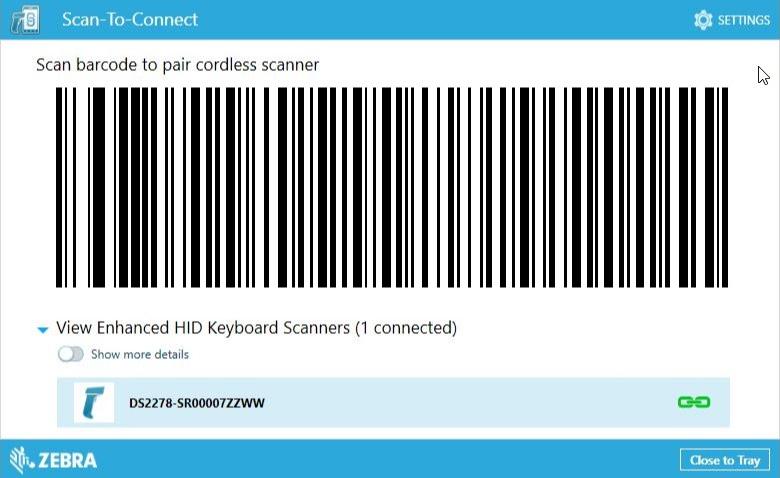
✅ Kiểm tra các yếu tố sau:
- Bluetooth trên máy tính đã bật chưa?
- Máy quét đã được ghép nối chưa?
- Có kết nối với máy tính khác không?
- Khoảng cách có quá xa không?
- Pin máy quét còn đủ không?
- Thiết bị nhận có đang hoạt động không?
✅ Cách xử lý
Thử:
Tắt Bluetooth → bật lại → xóa thiết bị → ghép nối lại.
Sau đó mở Notepad và thử quét.
Nếu dữ liệu xuất hiện thì kết nối đã hoạt động bình thường.
8. Máy Quét Đang Lưu Dữ Liệu Thay Vì Truyền Trực Tiếp
Một số máy quét không dây hoặc máy có bộ nhớ hỗ trợ chế độ Inventory/Batch Mode.
Ở chế độ này, máy có thể:
Quét → Lưu mã → Chưa gửi ngay về máy tính
Người dùng có thể tưởng rằng máy quét bị lỗi vì máy vẫn kêu nhưng không thấy dữ liệu trên màn hình.
✅ Cách xử lý
Kiểm tra tài liệu của model máy để xem thiết bị có đang ở:
Batch Mode / Inventory Mode
hay không.
Nếu muốn quét và nhập dữ liệu trực tiếp:
➡️ Chuyển về chế độ Real-time/Normal Mode nếu model hỗ trợ.
9. Mã Vạch Bị Hỏng Hoặc Không Được Hỗ Trợ
Không phải lúc nào lỗi cũng đến từ máy quét.
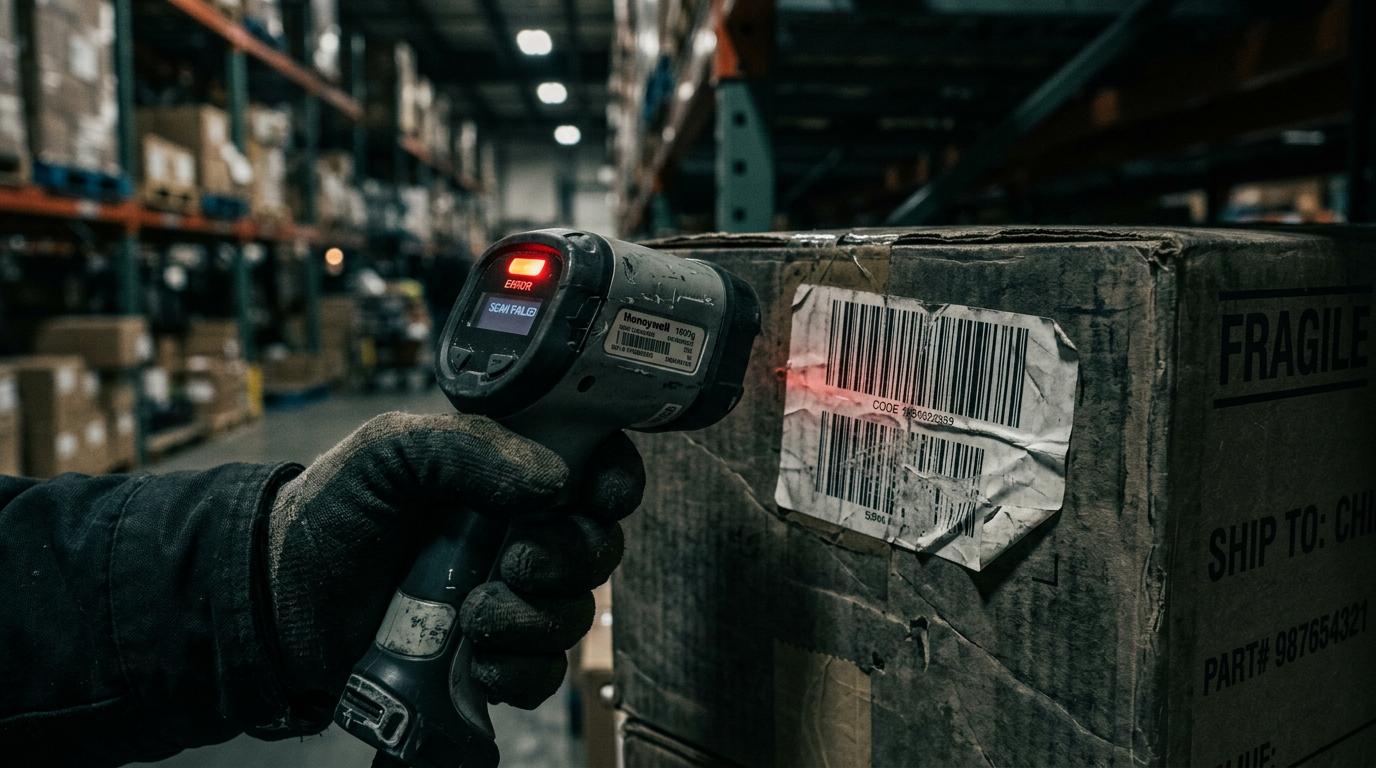
Nếu mã vạch:
- Bị nhòe.
- Bị mất nét.
- Bị rách.
- Bị phản sáng.
- In quá nhỏ.
- Độ tương phản thấp.
thì máy có thể khó đọc.
Tuy nhiên, trường hợp máy phát tiếng bíp nhưng không nhập dữ liệu thường vẫn cần kiểm tra cấu hình và kết nối trước.
✅ Cách thử
Hãy lấy một mã vạch khác, rõ nét và có kích thước lớn hơn.
Nếu mã mới hoạt động:
➡️ Có thể mã vạch cũ gặp vấn đề.
10. Máy Quét Có Đọc Nhưng Không Có Enter Hoặc Tab Sau Mã
Đây là một lỗi khá đặc biệt.
Một số phần mềm bán hàng yêu cầu sau khi nhập mã phải có:
Enter
hoặc
Tab
để chuyển sang bước tiếp theo.
Nếu máy quét không được cấu hình hậu tố phù hợp, mã có thể xuất hiện nhưng phần mềm không tự động tìm sản phẩm.
Ví dụ:
Quét mã
↓
89385059xxxx
↓
Enter
↓
Tìm sản phẩm
Nếu thiếu Enter:
89385059xxxx
phần mềm có thể không tự động xử lý.
✅ Cách khắc phục
Kiểm tra cấu hình Suffix của máy.
Có thể cần thiết lập:
Enter / CR / LF
tùy yêu cầu của phần mềm.
Không nên quét mã cấu hình ngẫu nhiên nếu chưa biết chính xác tài liệu của model máy.
11. Kiểm Tra Driver Trên Windows
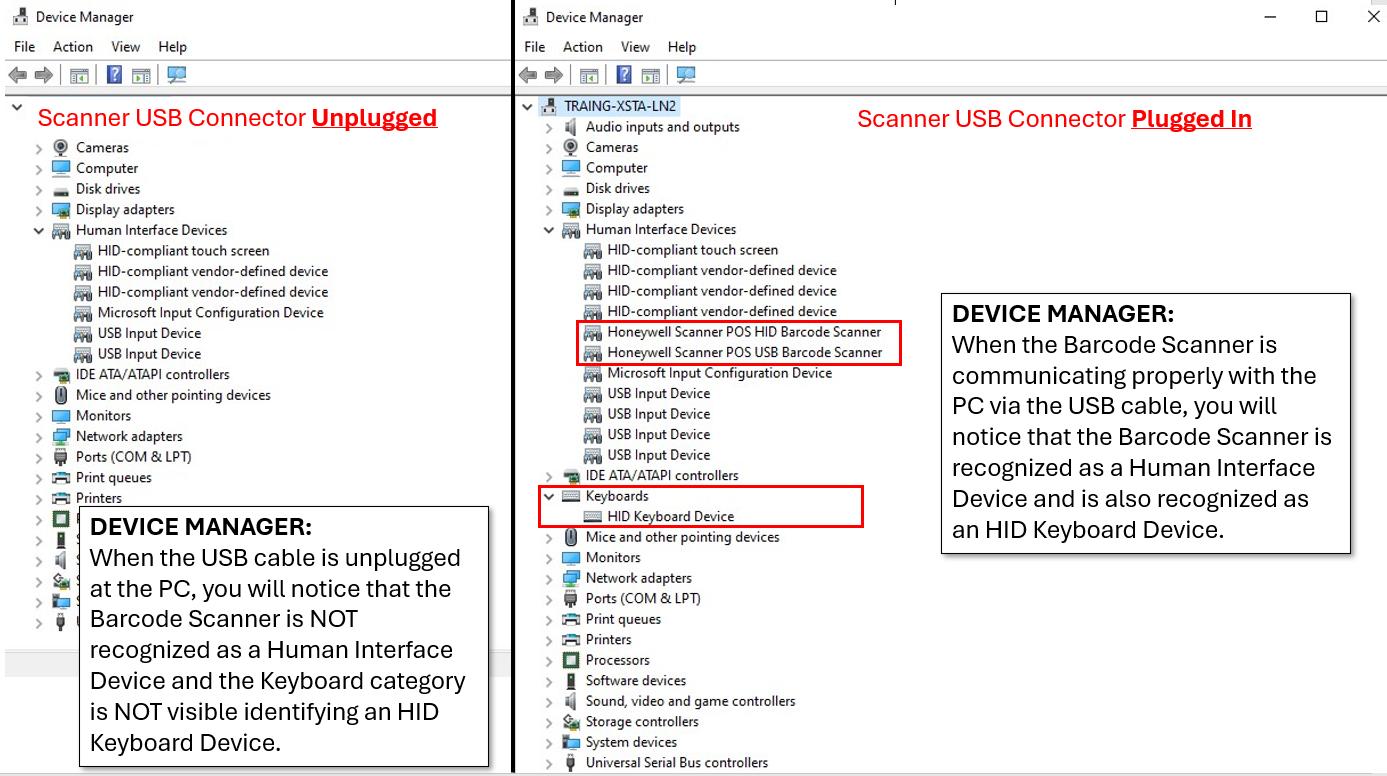
Nếu máy quét kết nối với Windows nhưng hoạt động bất thường, bạn có thể kiểm tra Device Manager.
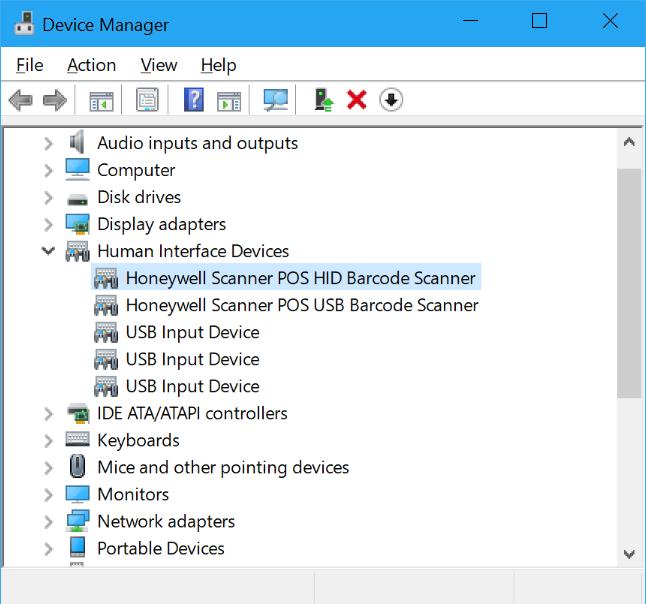
✅ Bước 1: Nhấn: Windows + X
✅ Bước 2: Chọn: Device Manager
✅ Bước 3
Kiểm tra các nhóm liên quan như:
- Keyboards.
- Human Interface Devices.
- Universal Serial Bus controllers.
- Ports (COM & LPT).
Nếu thiết bị xuất hiện dấu chấm than màu vàng, có thể Windows đang gặp vấn đề với thiết bị hoặc driver.
Tuy nhiên, với nhiều máy quét USB HID thông thường, Windows có thể nhận thiết bị như bàn phím và không cần cài driver riêng.
12. Cách Kiểm Tra Máy Quét Trong 5 Phút
Nếu gặp trường hợp lỗi như:
“Máy quét vẫn kêu nhưng không nhập mã.”
Bạn có thể check kiểm tra theo thứ tự này:
Bước 1: Rút máy quét ra.
Bước 2: Cắm lại USB.
Bước 3: Mở Notepad.
Bước 4: Click vào vùng nhập văn bản.
Bước 5: Quét một mã vạch rõ nét.
Bước 6: Kiểm tra kết quả.
Trường hợp A
Mã xuất hiện trong Notepad.
➡️ Máy quét đang hoạt động.
➡️ Kiểm tra phần mềm bán hàng.
Trường hợp B
Máy kêu nhưng Notepad không có dữ liệu.
➡️ Kiểm tra chế độ HID/COM.
➡️ Kiểm tra USB.
➡️ Kiểm tra cấu hình máy quét.
Trường hợp C
Máy không sáng, không kêu.
➡️ Kiểm tra nguồn, USB, pin hoặc phần cứng.
13. Có Nên Reset Máy Quét Về Mặc Định?
Có thể, nhưng nên thực hiện khi bạn đã xác định vấn đề liên quan đến cấu hình và có tài liệu hướng dẫn của đúng model.
Reset có thể đưa máy về trạng thái ban đầu.
Sau khi reset, có thể cần cấu hình lại:
- Ngôn ngữ bàn phím.
- USB HID.
- Bluetooth.
- Prefix.
- Suffix.
- Enter.
- Tab.
- Chế độ quét.
⚠️ Lưu ý
Không nên sử dụng mã reset của model khác.
Mỗi dòng máy có thể có bộ mã cấu hình khác nhau.
14. Những Sai Lầm Người Dùng Thường Gặp
❌ Nghĩ máy kêu là máy đã truyền dữ liệu
Tiếng bíp chủ yếu cho biết máy đã thực hiện thao tác/quét theo cấu hình của nó, không đồng nghĩa chắc chắn dữ liệu đã được phần mềm nhận.
❌ Chưa thử Notepad đã kết luận phần mềm lỗi
Nên kiểm tra trên Notepad trước.
❌ Đổi driver liên tục
Nhiều máy quét USB HID không cần driver riêng.
❌ Reset máy bằng mã không rõ nguồn gốc
Có thể làm thay đổi cấu hình ngoài ý muốn.
❌ Không kiểm tra chế độ HID/COM
Đây là nguyên nhân cần đặc biệt lưu ý.
❌ Không kiểm tra hậu tố Enter
Một số phần mềm cần Enter hoặc Tab để xử lý mã.
15. Khi Nào Cần Mang Máy Đi Kiểm Tra?
Nếu đã thử:
- Đổi cổng USB.
- Đổi máy tính.
- Kiểm tra Notepad.
- Kiểm tra Bluetooth.
- Kiểm tra HID/COM.
- Reset đúng hướng dẫn.
nhưng máy vẫn không hoạt động bình thường, có thể thiết bị đang gặp vấn đề về phần cứng.
Một số dấu hiệu cần kiểm tra kỹ:
- Máy tự ngắt kết nối.
- Máy không nhận nguồn.
- Đèn quét hoạt động bất thường.
- Không đọc được nhiều loại mã khác nhau.
- Đã cấu hình đúng nhưng vẫn không xuất dữ liệu.
- Máy hoạt động chập chờn.
- Cổng USB hoặc dây bị hỏng.
Khi đó nên liên hệ đơn vị kỹ thuật hoặc bảo hành để kiểm tra chính xác.
⭐ Bảng Tổng Hợp 8 Nguyên Nhân
Nguyên nhân | Dấu hiệu | Cách xử lý |
Sai chế độ HID/COM | Máy kêu nhưng không nhập | Kiểm tra lại Mode |
USB lỗi | Lúc nhận lúc không | Đổi cổng/cáp |
Bluetooth lỗi | Không truyền dữ liệu | Pair lại thiết bị |
Phần mềm lỗi | Notepad nhận nhưng POS không nhận | Kiểm tra phần mềm |
Không đặt con trỏ | Quét nhưng không thấy dữ liệu | Click ô nhập |
Batch Mode | Máy lưu mã thay vì gửi | Chuyển Normal Mode |
Thiếu Enter/Tab | Mã có nhưng không xử lý | Cấu hình Suffix |
Mã vạch lỗi | Chỉ một số mã không đọc | In/đổi mã rõ hơn |
⭐ Câu Hỏi Thường Gặp
❓ Máy quét mã vạch kêu nhưng không nhập số phải làm sao?
Hãy mở Notepad, click vào vùng nhập văn bản rồi quét thử. Nếu không có dữ liệu, kiểm tra kết nối và chế độ HID/COM. Nếu Notepad nhận nhưng phần mềm bán hàng không nhận, hãy kiểm tra phần mềm.
❓ Máy quét mã vạch có cần cài driver không?
Nhiều máy quét USB hoạt động theo chuẩn HID Keyboard nên Windows có thể nhận như bàn phím và không cần cài driver riêng. Tuy nhiên, một số thiết bị hoặc chế độ kết nối đặc biệt có thể yêu cầu cấu hình/driver phù hợp.
❓ Tại sao máy quét kêu nhưng không hiện mã trong Excel?
Hãy thử click vào một ô Excel trước rồi quét. Nếu vẫn không có dữ liệu, hãy kiểm tra bằng Notepad để xác định vấn đề nằm ở máy quét hay Excel.
❓ Máy quét đọc được mã nhưng phần mềm bán hàng không nhận?
Nếu Notepad nhận bình thường, hãy kiểm tra cấu hình của phần mềm bán hàng, ô nhập mã vạch và hậu tố Enter/Tab.
❓ Có nên reset máy quét không?
Có thể reset nếu nghi ngờ cấu hình bị thay đổi, nhưng nên sử dụng đúng mã reset từ tài liệu của nhà sản xuất hoặc model tương ứng.
⭐ Kết Luận
Tình trạng máy quét mã vạch kêu nhưng không nhập dữ liệu không nhất thiết có nghĩa là máy đã bị hỏng.
Trong nhiều trường hợp, nguyên nhân chỉ đơn giản là máy đang ở sai chế độ kết nối, USB gặp vấn đề, Bluetooth chưa ghép nối đúng, phần mềm bán hàng không nhận dữ liệu hoặc máy chưa được cấu hình Enter/Tab.
Cách kiểm tra nhanh và hiệu quả nhất là:
Quét thử vào Notepad trước.
Nếu Notepad nhận mã:
➡️Máy quét cơ bản hoạt động bình thường → kiểm tra phần mềm bán hàng.
Nếu Notepad không nhận:
➡️Kiểm tra USB/Bluetooth → HID/COM → cấu hình → reset đúng model.
Việc xác định đúng nguyên nhân trước khi thay máy sẽ giúp tiết kiệm chi phí, giảm thời gian gián đoạn bán hàng và tránh thay thế thiết bị không cần thiết.