

 Phần Mềm Quản Lý Bán Hàng
  Trọn Bộ Phần Mềm Tính Tiền
  Máy Chấm Công
  Giấy In Bill
  Máy Bán Hàng Cảm Ứng Pos
  Máy In Hóa Đơn
 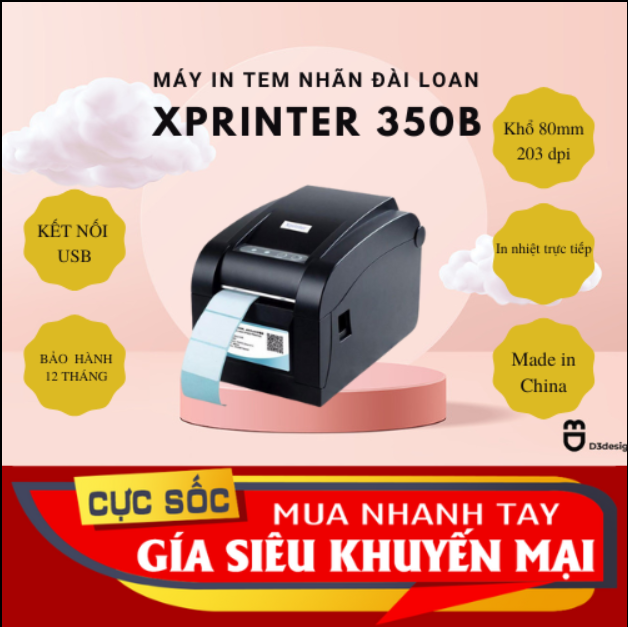 Máy In Đơn Hàng
 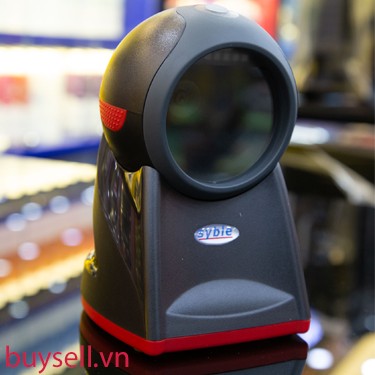 Máy Quét Mã Vạch
 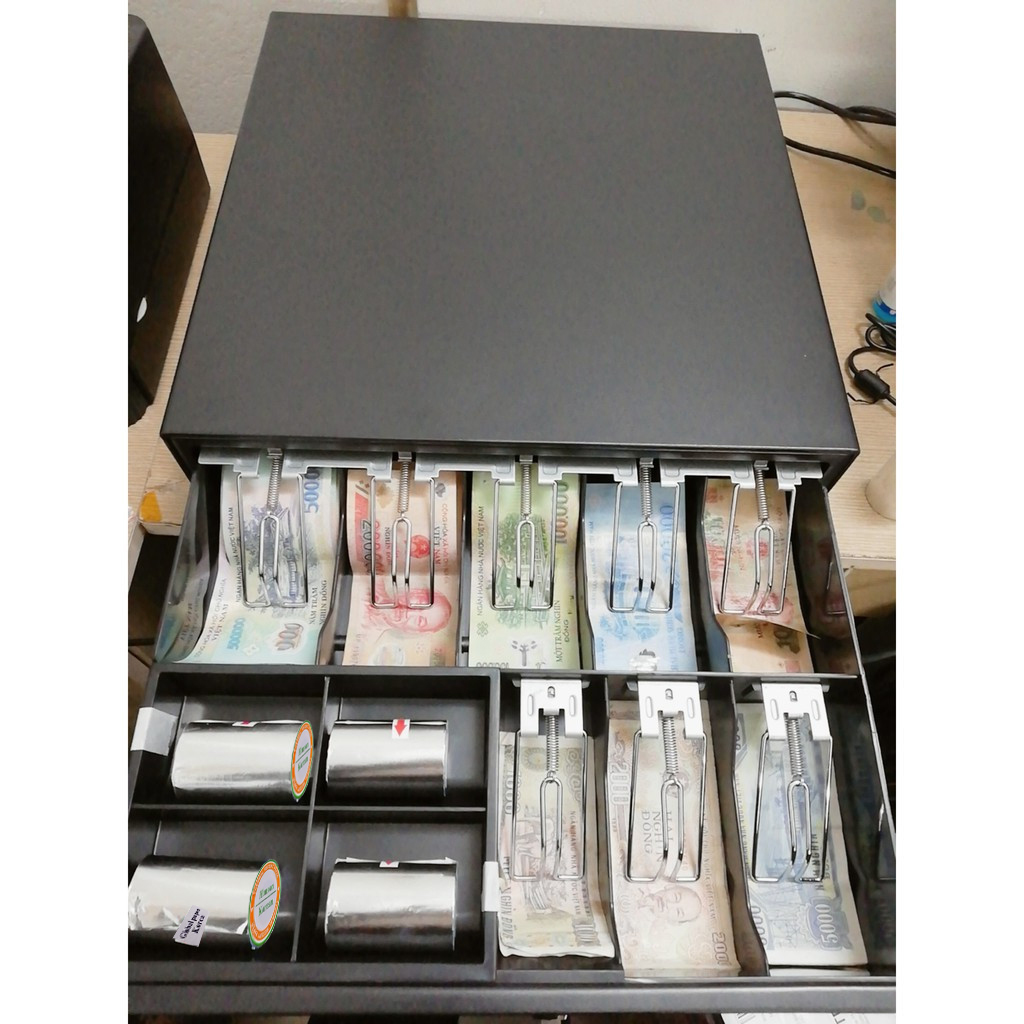 Ngăn Kéo Đựng Tiền
 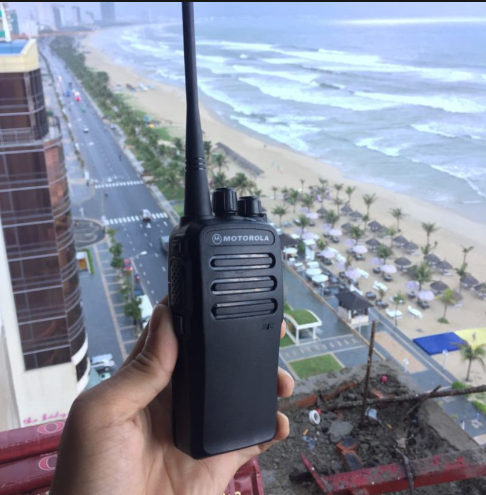 Máy Bộ Đàm
  Tem Decal In Nhiệt
  Mực In Mã Vạch
  Năng Lượng Mặt Trời
  Camera
  Cổng Từ
  Phụ Kiện Thiết Bị
  Máy Tính Văn Phòng
  Cân Điện Tử
  Máy in
 Tiếng Việt



Máy quét mã vạch là thiết bị quen thuộc trong các cửa hàng bán lẻ, siêu thị, nhà thuốc, kho hàng và doanh nghiệp sản xuất. Khi mua máy mới, nhiều người thường thắc mắc: Có cần cài driver cho máy quét mã vạch không? Hay chỉ cần cắm vào máy tính là sử dụng được?
Thực tế, câu trả lời sẽ phụ thuộc vào loại máy quét và mục đích sử dụng. Hãy cùng Toàn Cầu tìm hiểu chi tiết trong bài viết dưới đây.
Máy quét mã vạch có cần cài driver không?
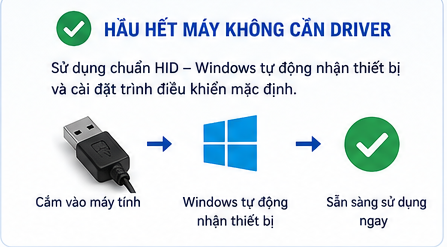
Trong hầu hết các trường hợp, không cần cài driver.
Đa số các dòng máy quét mã vạch hiện nay sử dụng chuẩn HID (Human Interface Device), hoạt động giống như một bàn phím USB.
Khi kết nối với máy tính, Windows sẽ tự động nhận thiết bị và cài đặt trình điều khiển mặc định.
Sau vài giây, bạn có thể sử dụng máy quét ngay mà không cần cài thêm phần mềm.
Vì sao máy quét không cần driver?
Máy quét mã vạch hoạt động theo nguyên lý:
- Quét mã vạch.
- Giải mã dữ liệu.
- Gửi dữ liệu đến máy tính dưới dạng ký tự bàn phím.
Ví dụ:
Bạn quét mã:
8938505974192Máy sẽ tự động nhập dãy số này vào vị trí con trỏ chuột đang đặt, giống như bạn vừa gõ bằng bàn phím.
Chính vì vậy Windows nhận diện máy quét như một thiết bị nhập liệu thông thường.
Những trường hợp cần cài driver
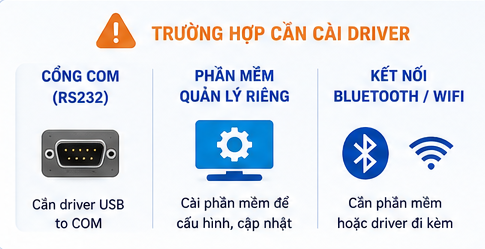
Mặc dù phần lớn máy quét không cần driver, nhưng vẫn có một số trường hợp ngoại lệ.
1. Máy quét sử dụng cổng COM (RS232)
Một số dòng máy công nghiệp hoặc máy đời cũ sử dụng cổng COM.
Lúc này bạn có thể cần:
- Driver chuyển đổi USB to COM.
- Thiết lập cổng COM trong phần mềm.
2. Máy quét có phần mềm quản lý riêng
Một số dòng máy cao cấp đi kèm phần mềm để:
- Cấu hình chế độ quét.
- Cập nhật firmware.
- Thiết lập ký tự đầu/cuối.
- Quản lý thiết bị.
Trong trường hợp này, bạn cần cài phần mềm từ nhà sản xuất.
3. Kết nối Bluetooth hoặc Wi-Fi
Một số máy quét không dây cần:
- Phần mềm ghép nối.
- Driver Bluetooth (nếu máy tính chưa có sẵn).
Tuy nhiên đa số laptop hiện nay đều đã tích hợp sẵn Bluetooth.
Làm sao để kiểm tra máy đã nhận chưa?
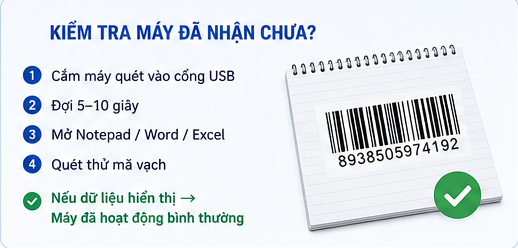
Bạn có thể thực hiện các bước sau:
Bước 1
Cắm máy quét vào cổng USB.
Bước 2
Đợi khoảng 5–10 giây.
Windows sẽ hiển thị thông báo thiết bị đã sẵn sàng.
Bước 3
Mở:
- Notepad
- Word
- Excel
Bước 4
Quét thử một mã vạch.
Nếu dãy số xuất hiện trên màn hình thì máy đã hoạt động bình thường.
Khi nào máy quét không hoạt động?
Nếu cắm máy nhưng không quét được, nguyên nhân có thể là:
Cổng USB bị lỗi
Hãy thử chuyển sang cổng USB khác.
Cáp kết nối bị hỏng
Đối với máy quét có dây, cáp bị đứt hoặc lỏng cũng khiến thiết bị không hoạt động.
Chưa bật đúng chế độ giao tiếp
Một số máy quét hỗ trợ nhiều chế độ như:
- USB HID
- USB COM
- RS232
Nếu chọn sai chế độ, máy sẽ không hoạt động như mong muốn.
Chưa cấu hình đọc loại mã vạch
Một số máy có thể đang tắt chức năng đọc:
- Code 39
- Code 128
- EAN-13
- QR Code
Lúc này cần quét mã cấu hình trong sách hướng dẫn để bật lại.
Có cần cài phần mềm để quét mã vạch không?
Nếu chỉ muốn quét mã để nhập dữ liệu vào:
- Excel
- Word
- Phần mềm bán hàng
- Website
thì không cần cài thêm phần mềm.
Tuy nhiên, nếu muốn:
- Quản lý dữ liệu.
- Thiết lập máy.
- Cập nhật firmware.
- Thay đổi chế độ quét.
thì có thể cần sử dụng phần mềm do nhà sản xuất cung cấp.
Cách sử dụng máy quét mã vạch hiệu quả
Để máy hoạt động ổn định, bạn nên:
✔ Cắm trực tiếp vào cổng USB của máy tính.
✔ Tránh dùng cáp nối quá dài.
✔ Vệ sinh mắt đọc định kỳ.
✔ Không để máy rơi hoặc va đập mạnh.
✔ Sử dụng đúng loại mã vạch mà máy hỗ trợ.
Lời khuyên từ Toàn Cầu
Hầu hết các dòng máy quét mã vạch hiện nay đều hỗ trợ Plug & Play, chỉ cần kết nối là có thể sử dụng ngay mà không cần cài driver.
Tuy nhiên, nếu máy không hoạt động hoặc cần cấu hình chuyên sâu, hãy kiểm tra tài liệu hướng dẫn hoặc liên hệ đơn vị cung cấp để được hỗ trợ.
Khi mua máy quét mã vạch tại Toàn Cầu, khách hàng sẽ được:
✅ Tư vấn lựa chọn thiết bị phù hợp.
✅ Cài đặt và cấu hình miễn phí.
✅ Hướng dẫn sử dụng tận nơi hoặc từ xa.
✅ Hỗ trợ kỹ thuật nhanh chóng.
✅ Bảo hành theo chính sách của nhà sản xuất.
Kết luận
Đối với đa số máy quét mã vạch hiện nay, bạn không cần cài driver, chỉ cần kết nối với máy tính là có thể sử dụng ngay. Chỉ trong một số trường hợp đặc biệt như máy dùng cổng COM, kết nối Bluetooth hoặc cần cấu hình nâng cao mới cần cài đặt thêm driver hoặc phần mềm.
Nếu bạn chưa biết lựa chọn máy quét mã vạch nào phù hợp hoặc cần hỗ trợ cài đặt, hãy liên hệ Toàn Cầu để được tư vấn giải pháp tối ưu.
Thông tin liên hệ
🏢 Miền Nam:
85 Ngô Thì Nhậm, KP. Nhị Đồng 2, P. Dĩ An, TP. Hồ Chí Minh
🏢 Miền Bắc:
252/55 Đường Đại Mỗ, P. Đại Mỗ, Q. Nam Từ Liêm, Hà Nội
☎️ Hotline:
0901.00.77.88 – 0966.389.789
💬 Zalo kỹ thuật:
0909.889.389
🌐 Website:
toancau24h.vn