

 Phần Mềm Quản Lý Bán Hàng
  Trọn Bộ Phần Mềm Tính Tiền
  Máy Chấm Công
  Giấy In Bill
 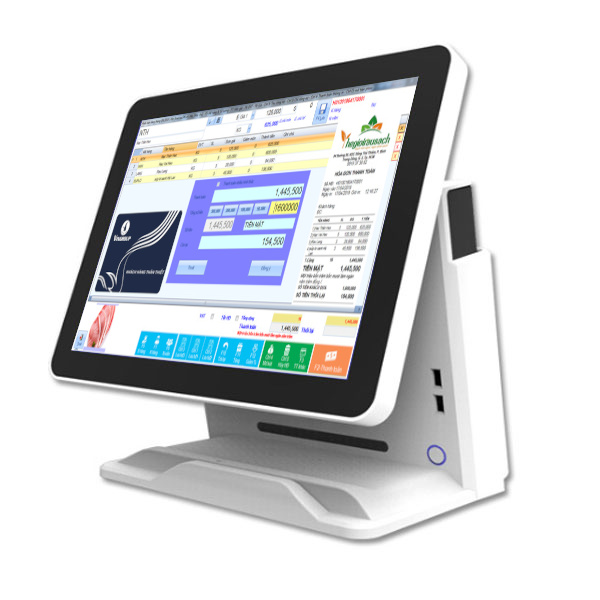 Máy Bán Hàng Cảm Ứng Pos
 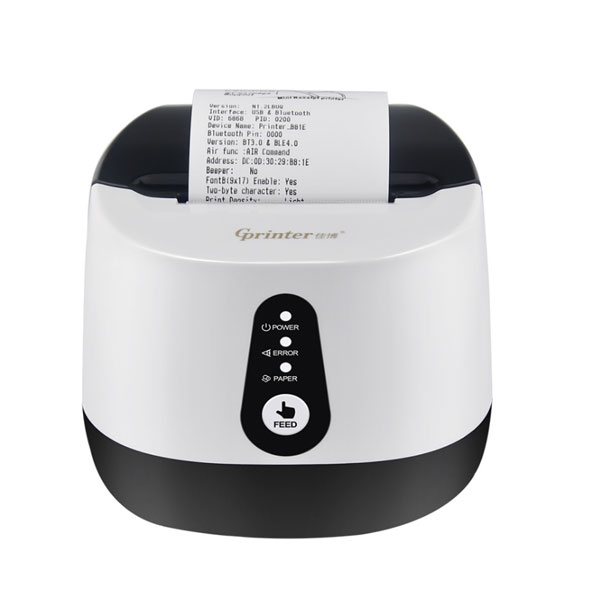 Máy In Hóa Đơn
  Máy In Đơn Hàng
 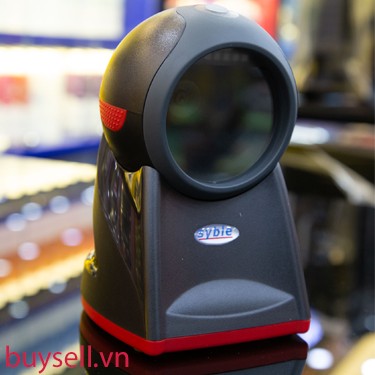 Máy Quét Mã Vạch
 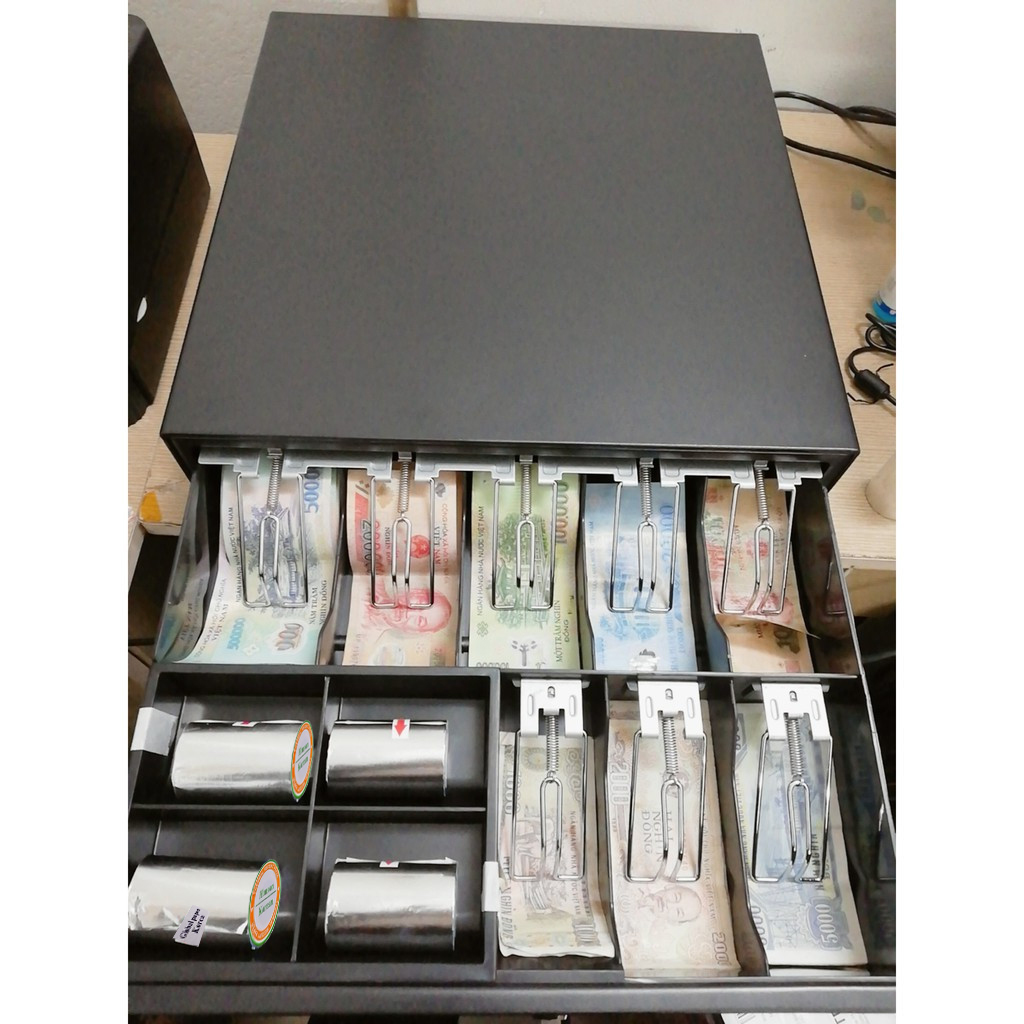 Ngăn Kéo Đựng Tiền
  Máy Bộ Đàm
  Tem Decal In Nhiệt
  Mực In Mã Vạch
  Năng Lượng Mặt Trời
  Camera
  Cổng Từ
  Phụ Kiện Thiết Bị
 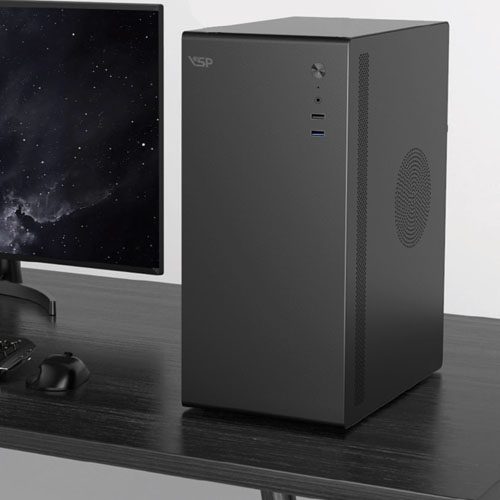 Máy Tính Văn Phòng
 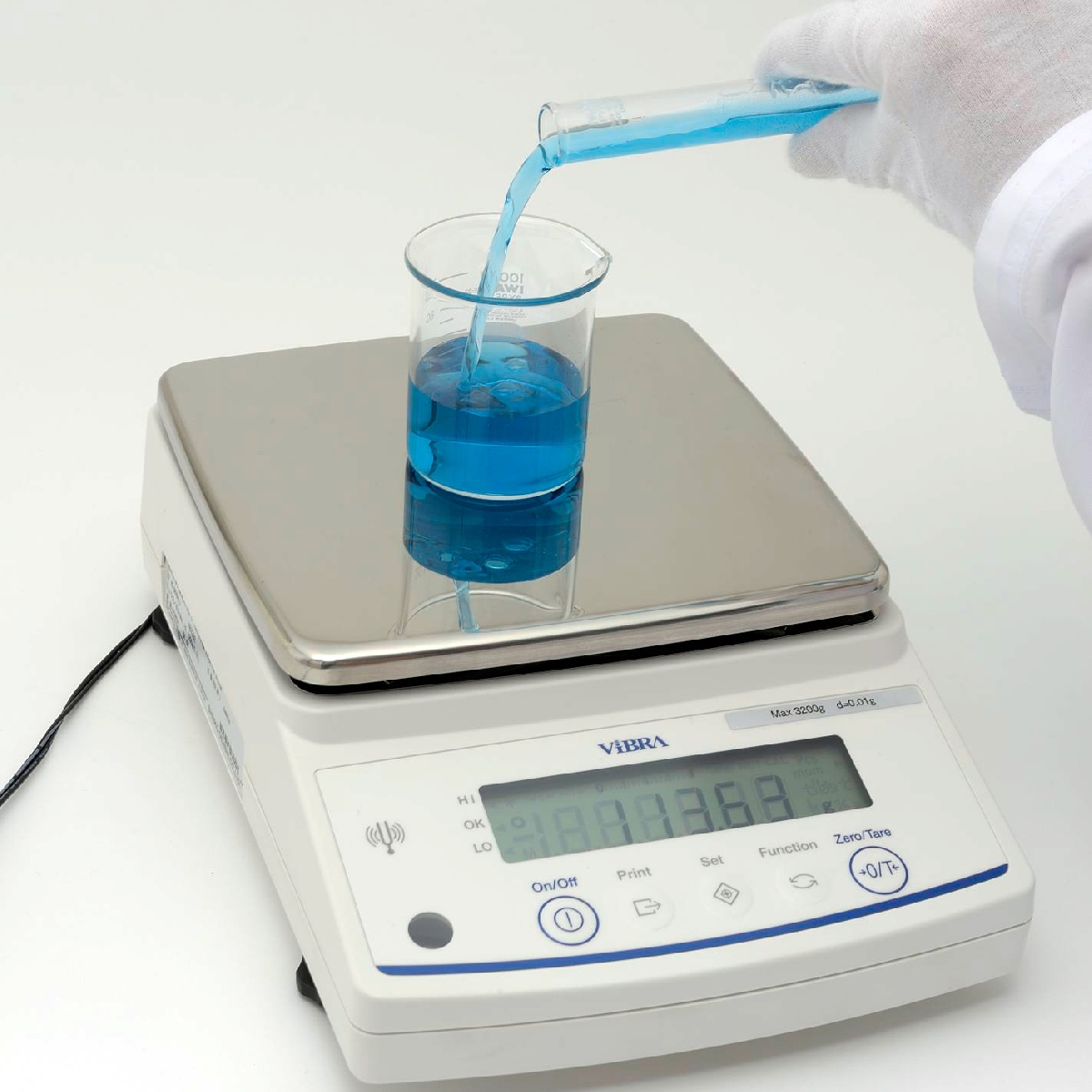 Cân Điện Tử
 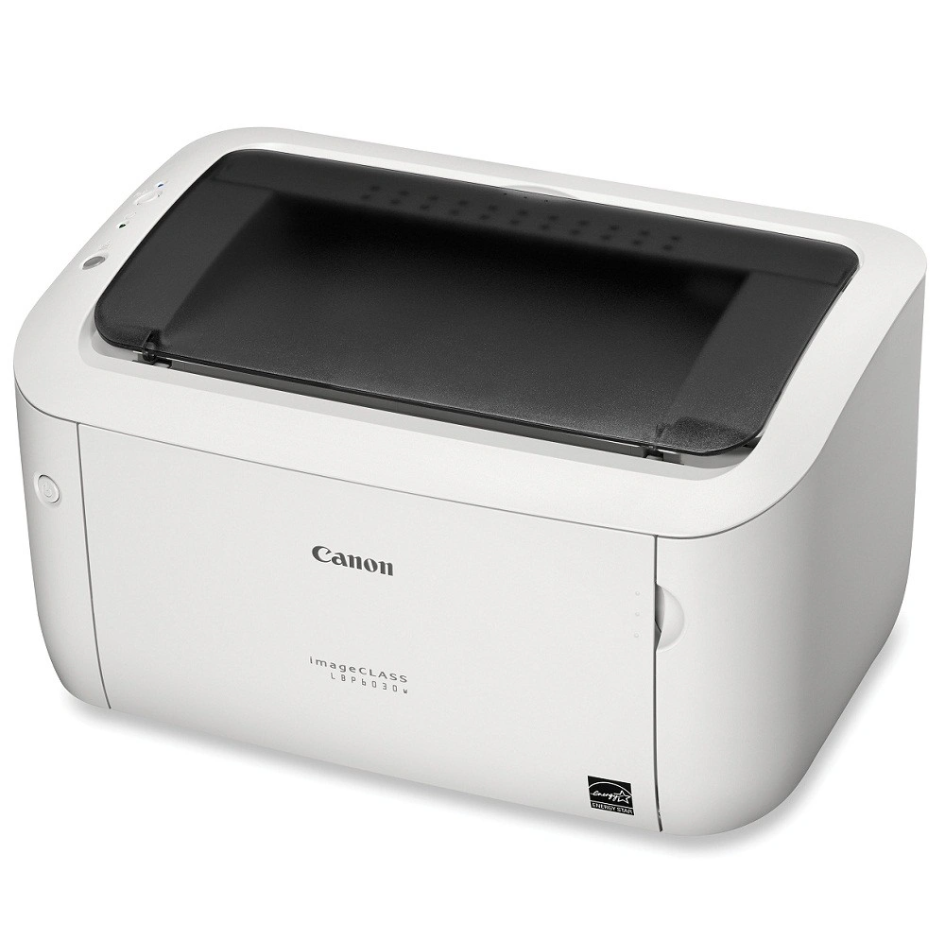 Máy in
 Tiếng Việt


Tin công nghệ
10 mẹo máy tính hữu ích giúp bạn làm việc nhanh hơn và hiệu quả hơn
 Theo đăng bài Blog2 tháng trước
10 mẹo máy tính hữu ích giúp bạn làm việc nhanh hơn và hiệu quả hơn
Máy tính là công cụ quen thuộc trong học tập, công việc và giải trí. Tuy nhiên, không phải ai cũng biết cách tận dụng hết những tính năng có sẵn để làm việc nhanh hơn, bảo vệ dữ liệu tốt hơn và sử dụng máy tính hiệu quả hơn.
Dưới đây là 10 mẹo máy tính đơn giản nhưng cực kỳ hữu ích mà bất kỳ người dùng nào cũng nên biết.
1. Sử dụng phím tắt để thao tác nhanh hơn
Thay vì liên tục sử dụng chuột, bạn có thể sử dụng các phím tắt để tiết kiệm thời gian.
Một số phím tắt phổ biến trên Windows:
- Ctrl + C: Sao chép
- Ctrl + V: Dán
- Ctrl + X: Cắt
- Ctrl + Z: Hoàn tác
- Ctrl + S: Lưu tài liệu
- Ctrl + F: Tìm kiếm
- Alt + Tab: Chuyển nhanh giữa các cửa sổ
- Windows + D: Hiển thị màn hình Desktop
- Windows + Shift + S: Chụp một phần màn hình


Nếu thường xuyên làm việc với máy tính, việc ghi nhớ một số phím tắt sẽ giúp bạn thao tác nhanh hơn đáng kể.
2. Dọn dẹp các tệp không cần thiết
Sau một thời gian sử dụng, máy tính thường tích tụ nhiều tệp tạm, tệp tải xuống hoặc dữ liệu không còn cần thiết. Điều này có thể làm ổ đĩa nhanh đầy và ảnh hưởng đến quá trình sử dụng.
Bạn nên thường xuyên kiểm tra thư mục Downloads, Recycle Bin và các tệp lớn không còn sử dụng. Với Windows, công cụ Disk Cleanup hoặc Storage có thể hỗ trợ kiểm tra và giải phóng dung lượng.
Mẹo: Không nên xóa những tệp hệ thống nếu bạn không chắc chắn chúng dùng để làm gì.
3. Tắt các ứng dụng khởi động cùng máy
Một trong những nguyên nhân khiến máy tính khởi động chậm là có quá nhiều chương trình tự động chạy khi bật máy.
Trên Windows, bạn có thể mở Task Manager → Startup apps để xem những ứng dụng nào đang được phép khởi động cùng hệ thống.
Hãy cân nhắc tắt những ứng dụng không cần thiết. Tuy nhiên, nên giữ lại các chương trình hệ thống hoặc phần mềm bảo mật quan trọng.
4. Sắp xếp tệp và thư mục khoa học
Một Desktop đầy biểu tượng và hàng trăm tệp nằm lộn xộn có thể khiến bạn mất rất nhiều thời gian tìm kiếm tài liệu.
Hãy tạo hệ thống thư mục rõ ràng, chẳng hạn:
Công việc → 2026 → Dự án → Tài liệu
Bạn cũng nên đặt tên tệp dễ nhận biết, ví dụ:
Bao-cao-doanh-thu-T8-2026.xlsx
thay vì những tên chung chung như:
New Document 1.xlsx
Cách sắp xếp này đặc biệt hữu ích khi bạn phải quản lý nhiều tài liệu trong thời gian dài.
5. Dùng tính năng tìm kiếm thay vì tìm thủ công
Nếu bạn biết tên tệp nhưng không nhớ nó nằm ở thư mục nào, hãy sử dụng chức năng tìm kiếm của hệ điều hành.
Trên Windows, bạn có thể nhấn phím Windows rồi nhập tên tệp hoặc từ khóa cần tìm.
Đây là một mẹo rất đơn giản nhưng giúp tiết kiệm đáng kể thời gian, đặc biệt khi máy tính chứa hàng nghìn tài liệu.
6. Chụp màn hình nhanh chóng
Khi cần lưu lại thông tin trên màn hình hoặc gửi hướng dẫn cho người khác, tính năng chụp màn hình rất hữu ích.
Trên Windows, tổ hợp Windows + Shift + S cho phép bạn lựa chọn khu vực muốn chụp thay vì phải chụp toàn bộ màn hình.
Bạn có thể sử dụng ảnh chụp màn hình để:
- Gửi lỗi cho bộ phận hỗ trợ kỹ thuật.
- Hướng dẫn đồng nghiệp.
- Lưu lại thông tin quan trọng.
- Chia sẻ một phần nội dung trên màn hình.
7. Sao lưu dữ liệu quan trọng
Không có chiếc máy tính nào an toàn tuyệt đối. Máy có thể bị hỏng ổ cứng, nhiễm mã độc, mất điện hoặc vô tình xóa dữ liệu.
Vì vậy, hãy tạo thói quen sao lưu những dữ liệu quan trọng như tài liệu công việc, hình ảnh và các tệp cá nhân.
Bạn có thể sử dụng ổ cứng ngoài hoặc dịch vụ lưu trữ đám mây. Với dữ liệu đặc biệt quan trọng, việc có nhiều bản sao lưu ở các vị trí khác nhau sẽ giúp giảm nguy cơ mất dữ liệu.
8. Khóa máy tính khi rời khỏi bàn làm việc
Nếu sử dụng máy tính tại văn phòng hoặc nơi công cộng, đừng để máy tính mở khi bạn rời khỏi vị trí.
Trên Windows, bạn có thể nhấn:
Windows + L
để khóa máy ngay lập tức.
Đây là thao tác chỉ mất vài giây nhưng giúp bảo vệ tài liệu, tài khoản và thông tin cá nhân khỏi những truy cập không mong muốn.
9. Cập nhật hệ điều hành và phần mềm
Các bản cập nhật không chỉ mang đến tính năng mới mà còn thường bao gồm những bản sửa lỗi và cải thiện bảo mật.
Hãy bật cập nhật tự động nếu có thể và thường xuyên cập nhật hệ điều hành, trình duyệt cùng các phần mềm quan trọng.
Đồng thời, chỉ nên tải phần mềm từ nguồn đáng tin cậy để hạn chế nguy cơ cài phải phần mềm độc hại.
10. Khởi động lại máy khi gặp lỗi bất thường
Đôi khi máy tính bị treo ứng dụng, chạy chậm hoặc gặp một lỗi tạm thời. Trong nhiều trường hợp, việc khởi động lại máy có thể giúp giải phóng tài nguyên và đưa hệ thống trở lại trạng thái bình thường.
Tuy nhiên, nếu lỗi xuất hiện thường xuyên, bạn không nên chỉ liên tục khởi động lại mà nên tìm nguyên nhân cụ thể.
Kết luận
Những mẹo trên không đòi hỏi bạn phải là chuyên gia công nghệ. Chỉ cần hình thành một vài thói quen như sử dụng phím tắt, sắp xếp dữ liệu khoa học, dọn dẹp máy tính, sao lưu dữ liệu và chú ý đến bảo mật, bạn đã có thể sử dụng máy tính hiệu quả và an toàn hơn.
Hãy bắt đầu với một hoặc hai mẹo đơn giản ngay hôm nay. Sau một thời gian, những thao tác này sẽ trở thành thói quen và giúp bạn tiết kiệm rất nhiều thời gian trong quá trình làm việc.